Installer un serveur dédié Debian 13 chez Scaleway

Depuis quelques années, la société Scaleway (anciennement Online) propose
une gamme de serveurs dédiés à des prix extrêmement intéressants, notamment la
Dedibox Start, qui vous permet de disposer d'un accès root sur votre propre
machine pour une dizaine d'euros par mois. Cet article décrit de manière
succincte l'installation et la configuration de la distribution Debian sur
une Dedibox de type Start-2-S-SSD.
Choix de l'OS
Dans un premier temps, il faut procéder au choix de la machine et du système d'exploitation.
-
Se connecter à la console Scaleway.
-
Choisir la plateforme Dedibox.
-
Choisir l'affichage en français.
-
Ouvrir le menu Serveur > Liste des serveurs.
-
Sélectionner la machine > Administrer > Installer.
-
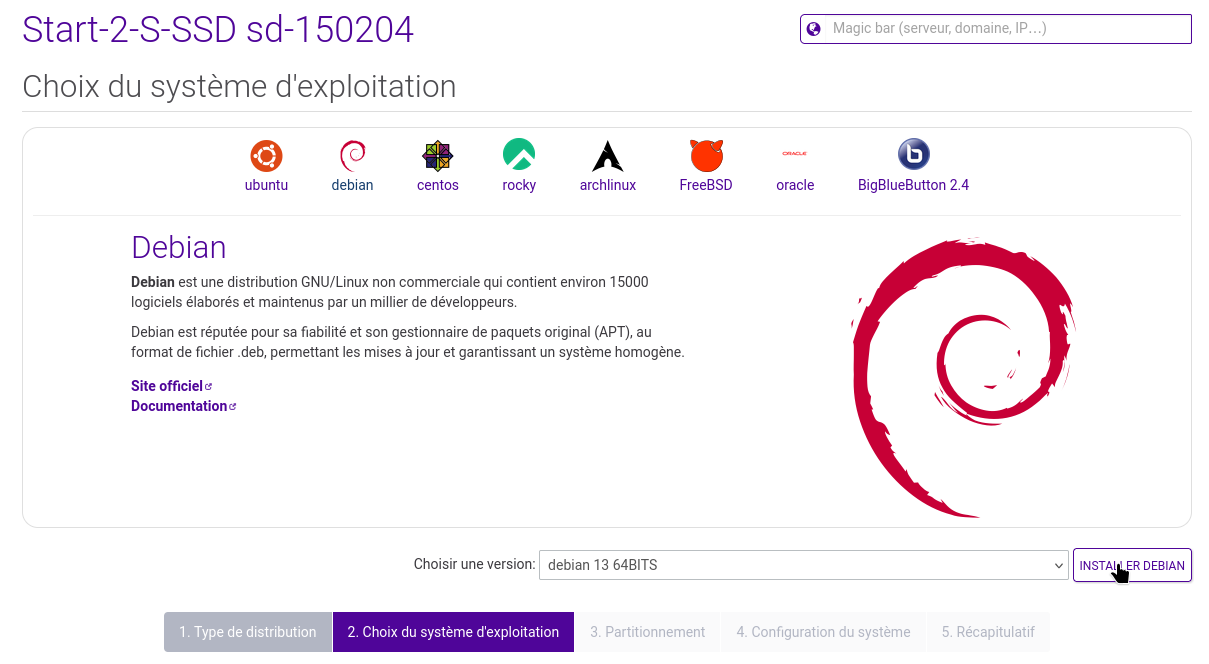
Distributions serveur > Debian > Debian 13 64bits > Installer Debian.
Partitionnement
Le schéma de partitionnement proposé par défaut pose un problème dans la mesure
où la taille de la partition /boot est un peu limite. Il suffit d'une série
de mises à jour successives de noyaux pour saturer cette partition.
Les partitions /boot chez Scaleway
Ce problème de dimensionnement de la partition /boot est notoire chez
Scaleway. Cela fait des années que je le leur signale régulièrement, mais
manifestement ça leur en secoue une sans faire bouger l'autre.
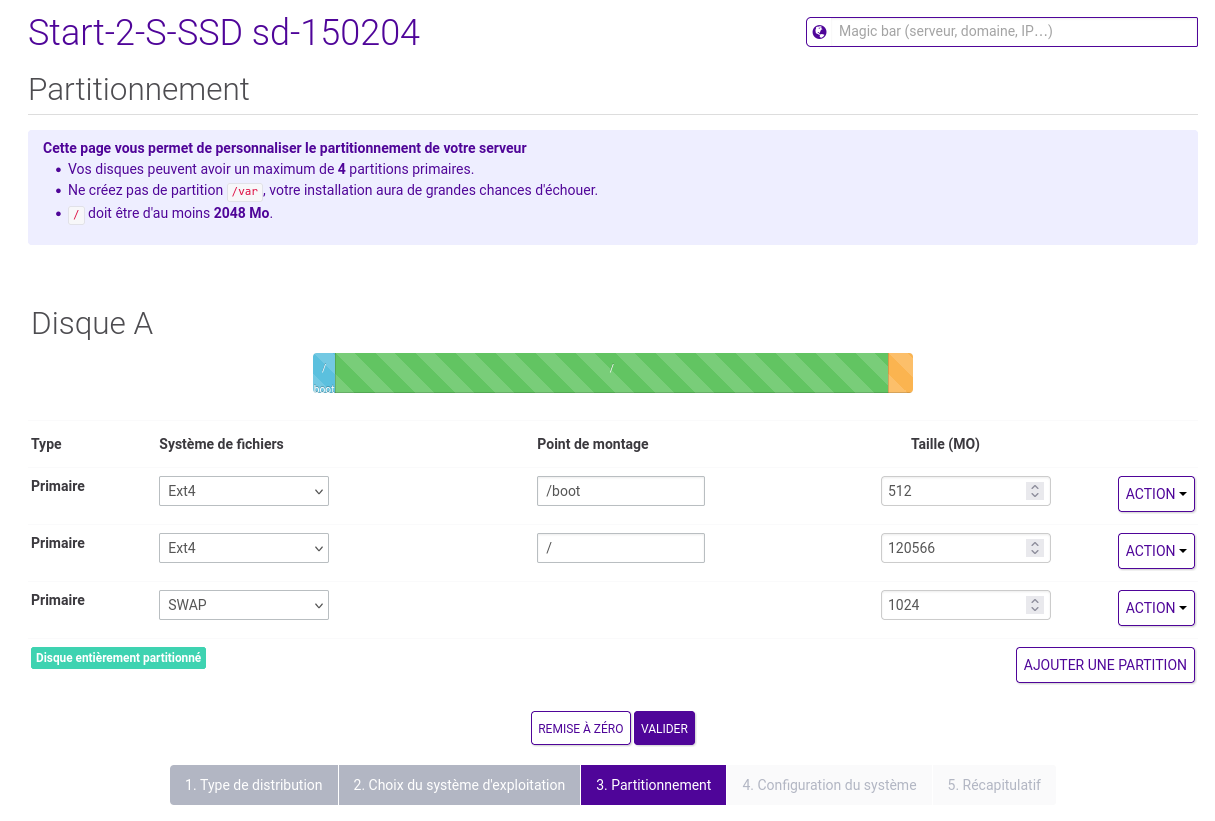
Pour régler ce problème, on va tout simplement supprimer la partition /boot
et agrandir la taille de la partition principale en conséquence.
-
Partition
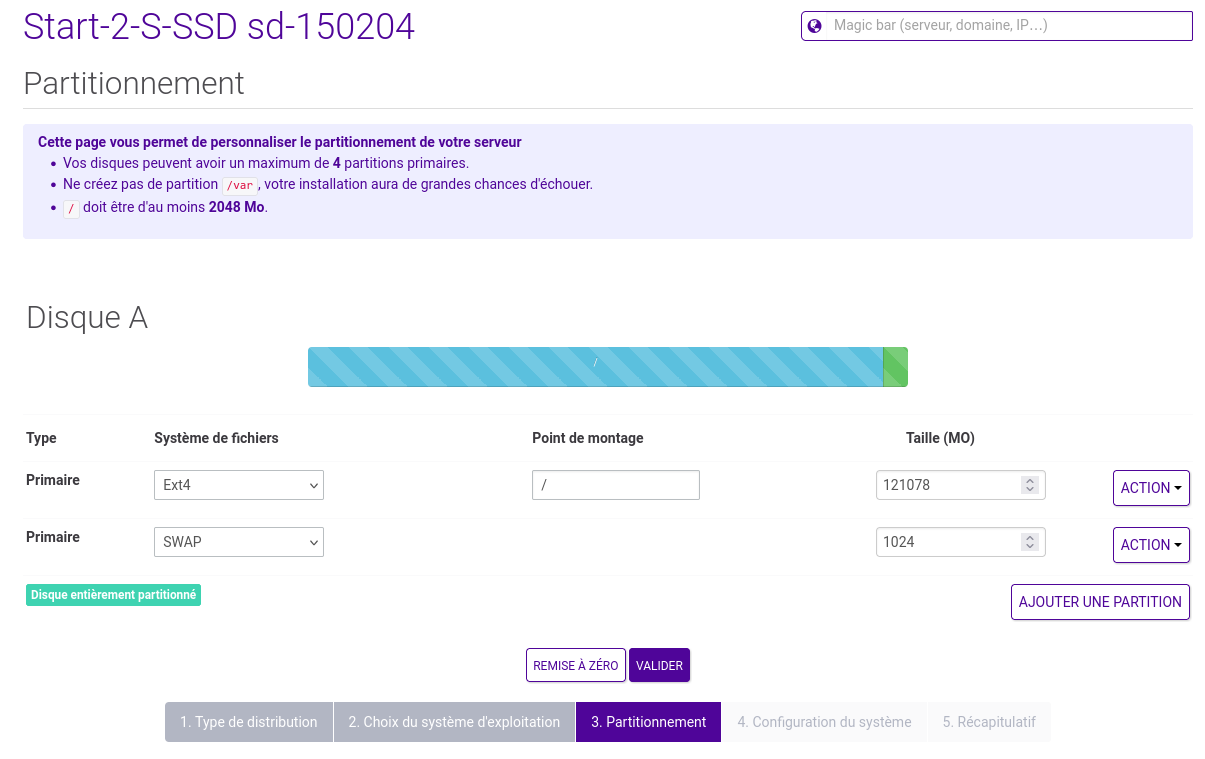
/boot> Action > Retirer. -
Partition principale > Action > Remplir l'espace disponible.
Voici le nouveau schéma de partitionnement simplifié :
Définition des utilisateurs
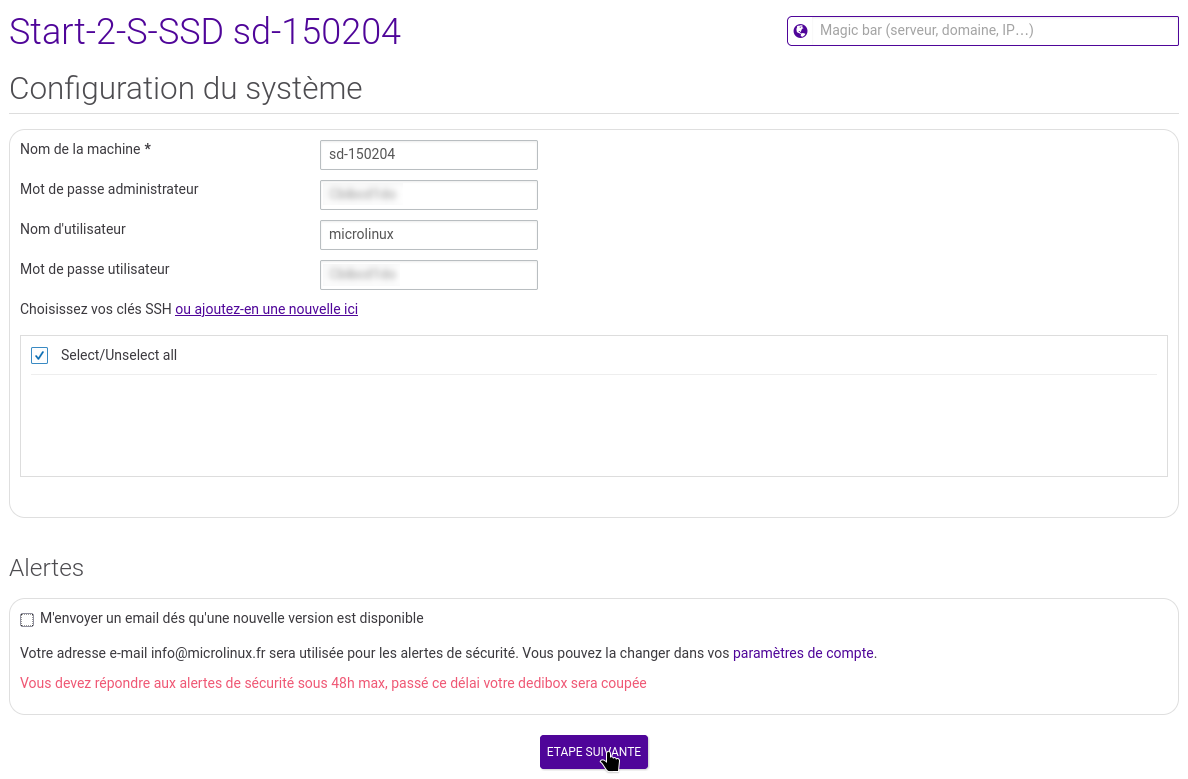
L'écran subséquent permet de choisir le mot de passe root, de définir un
utilisateur commun mortel et de choisir un mot de passe pour cet
utilisateur :
Longueur du mot de passe
L'installateur impose une limite de 15 caractères alphanumériques, ce qui peut paraître un peu saugrenu. Le cas échéant, on peut choisir un mot de passe provisoire ici et définir quelque chose de plus robuste à la première connexion.
Paramètres réseau
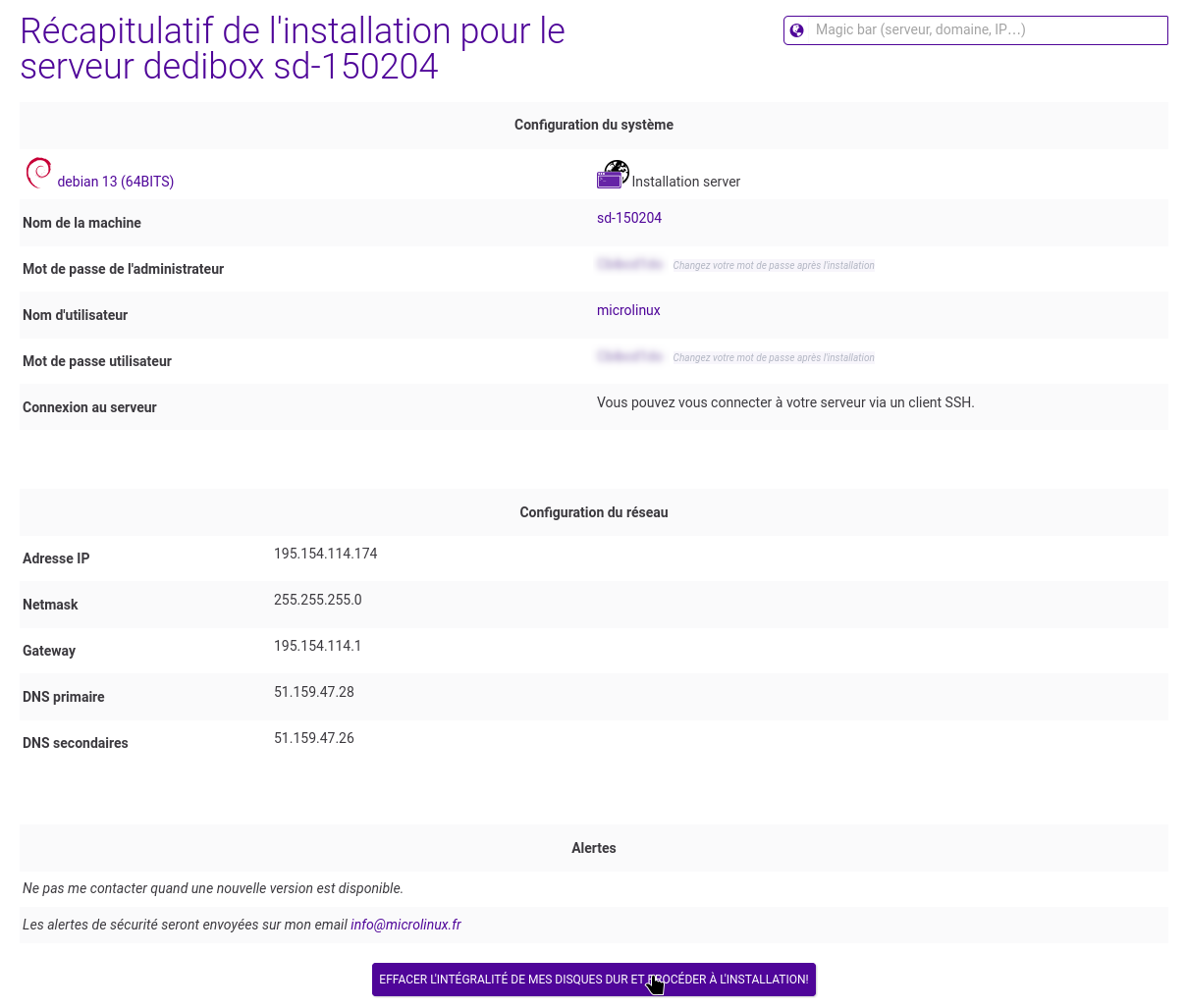
L'interface affiche ensuite un récapitulatif des paramètres réseau de la machine. On peut éventuellement noter ces paramètres pour les avoir sous la main :
-
Nom d'hôte
-
Adresse IP
-
Masque de sous-réseau
-
IP de la passerelle
-
DNS primaire et secondaire
Installation de Debian
Il ne reste plus qu'à cliquer sur Effacer l'intégralité de mes disques durs pour procéder à l'installation.
Durée de l'installation
À partir de là, comptez une demi-heure pour l'installation d'une Dedibox Start-2-S-SSD, et une heure pour une Dedibox-Start-2-S-SATA.
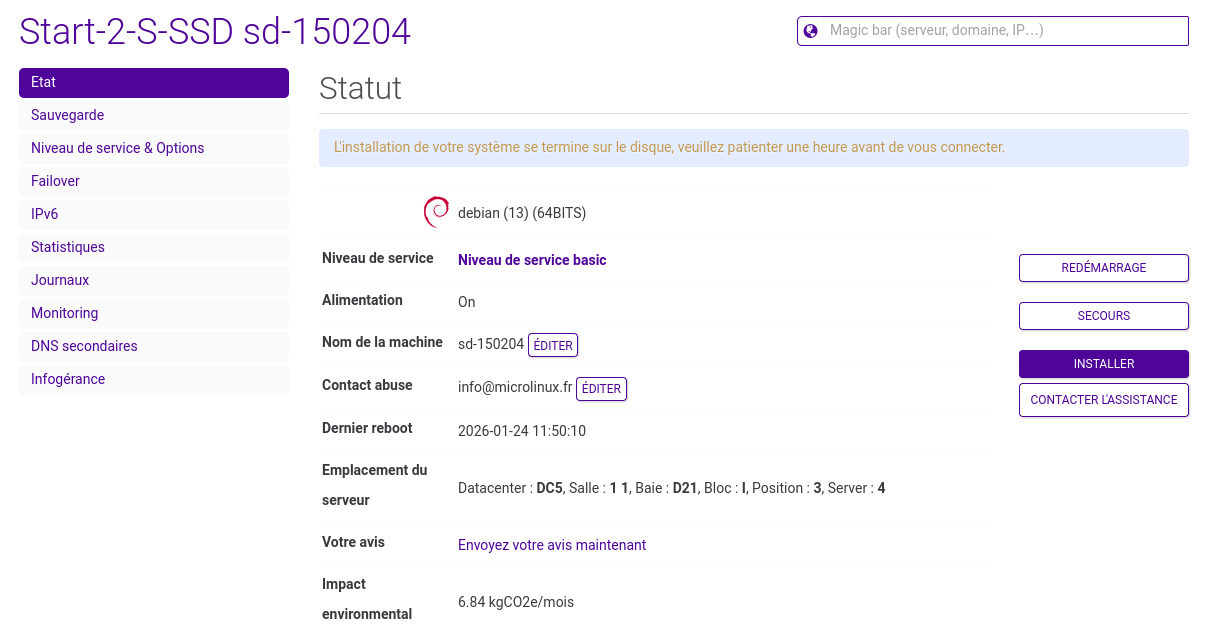
Patienter une heure avant de me connecter ?
Au terme de l'installation, vous verrez apparaître un avertissement qui vous conseille de patienter une heure avant de vous connecter. Dans mon expérience, vous pouvez très bien vous connecter au bout de deux minutes.
Comptes et connexion
Je mets en place l'authentification par clé SSH pour travailler plus confortablement :
Dans la configuration par défaut, la commande sudo n'est pas installée :
L'utilisateur initial créé par l'installateur ne peut pas utiliser cette
commande tant qu'il ne fait pas partie du groupe système sudo :
Je redéfinis des mots de passe plus robustes pour l'utilisateur initial et pour
root :
Et maintenant ?
Notre installation minimale d'un serveur Debian 13 Trixie est terminée. La configuration post-installation de ce serveur fera l'objet d'une série d'articles à part.
La rédaction de cette documentation demande du temps et des quantités significatives de café espresso. Vous appréciez ce blog ? Offrez un café au rédacteur en cliquant sur la tasse.
