Debian 13 KDE aux petits oignons

Dans mon précédent article, j'ai publié un topo détaillé sur mes préférences personnelles en matière de systèmes d'exploitation. Aujourd'hui je vous ai mitonné une petite illustration pratique de tout cela, en partageant avec vous la configuration « aux petits oignons » de mon PC sous Debian.
Cette opération se fait grosso modo en deux temps :
-
Installation d'un poste de travail Debian 13 KDE standard
-
Peaufinage post-installation automatisé de ce système
Au final, vous vous retrouverez avec la même configuration que celle que j'ai sur la station de travail HP Z440 sur laquelle j'écris ces lignes. Un poste de travail Linux fonctionnel et complet, avec tout ce qu'il faut pour travailler au quotidien.
Passez de Windows 10 à Debian 13
Notez que c'est exactement cette configuration que j'installe à mes clients qui ne savent pas quoi installer à la place de leur système Windows 10 désormais obsolète.
Téléchargement
-
Rendez-vous sur le site de Debian.
-
Cliquez sur le gros bouton Téléchargement sur la page d'accueil.
-
Récupérez le fichier
debian-13.x.0-amd64-netinst.iso.
Au moment où j'écris ces lignes, c'est le fichier
debian-13.3.0-amd64-netinst.iso.
Confectionner la clé USB
-
Insérez une clé USB (formatée ou non, peu importe).
-
Identifiez le fichier de périphérique
/dev/sdXà l'aide de la commandelsblk. -
Utilisez la commande
dden tant querootpour écrire le fichier ISO sur la clé :
Et si je n'ai pas Linux ?
Utilisez Rufus sous Windows ou l'Utilitaire Disque sous macOS pour écrire le fichier ISO sur une clé USB.
Démarrer l'installation
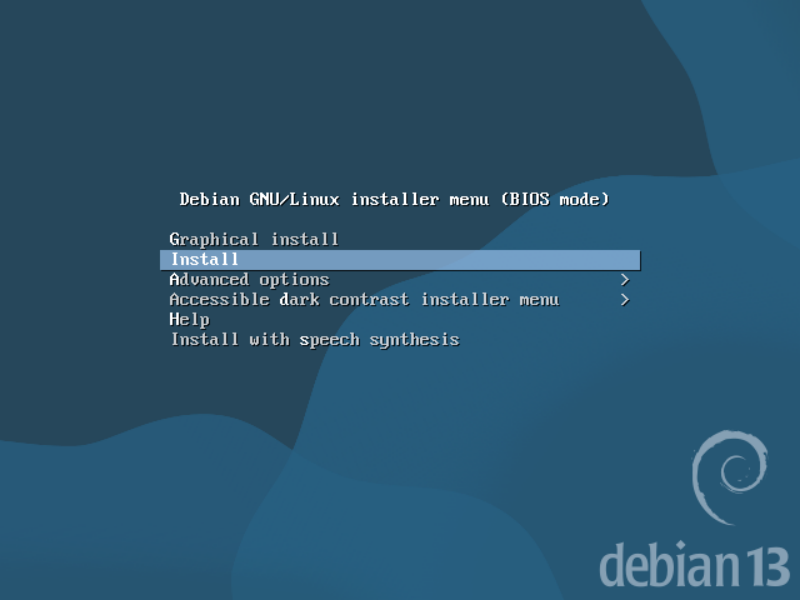
Au démarrage, le système d'installation de Debian vous offre le choix entre plusieurs moutures de l'installateur. Optez pour Install :
Mode texte ou graphique ?
Pour ma part, j'ai une préférence marquée pour l'installateur en mode texte. Après, rien ne vous empêche de choisir l'installateur graphique, qui offre exactement le même choix que le mode NCurses. Différents chemins mènent à Saint-Bauzille-de-Putois.
Paramètres régionaux
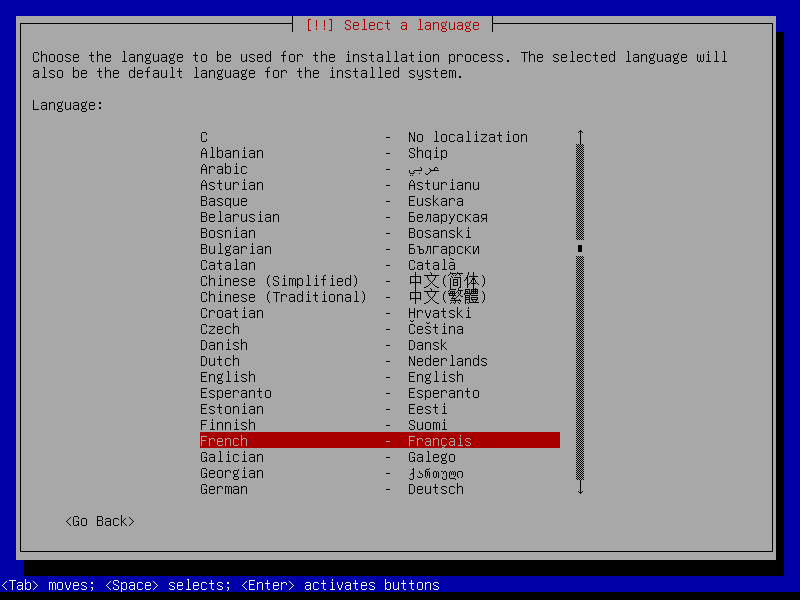
Sélectionnez la langue de l'installateur :
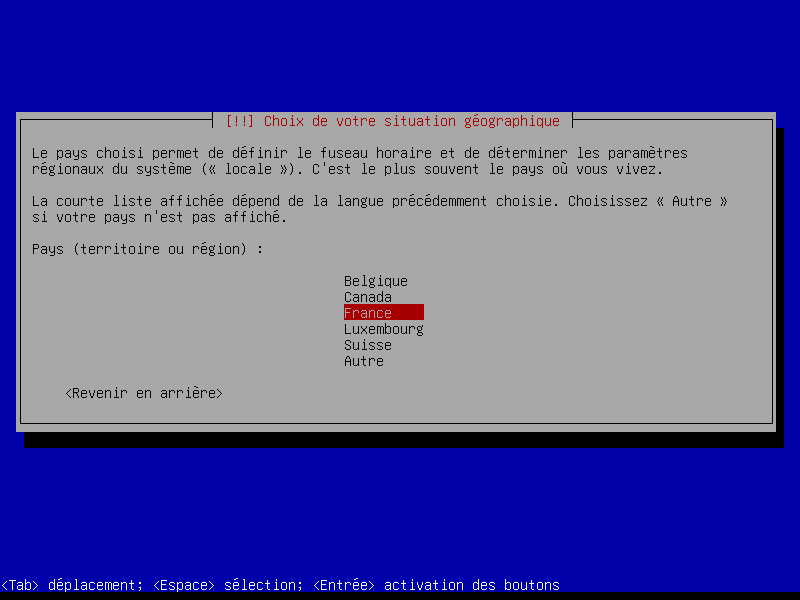
Indiquez le pays dans lequel vous vivez :
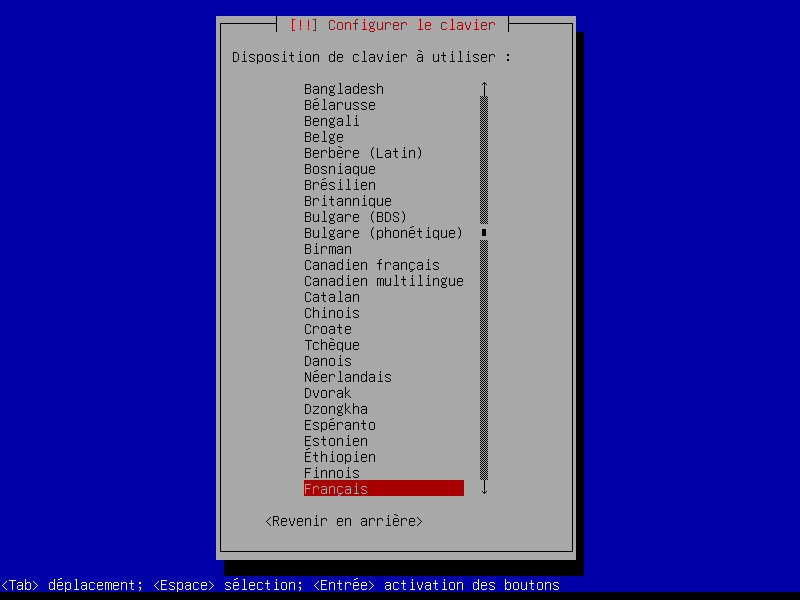
Renseignez la disposition de votre clavier :
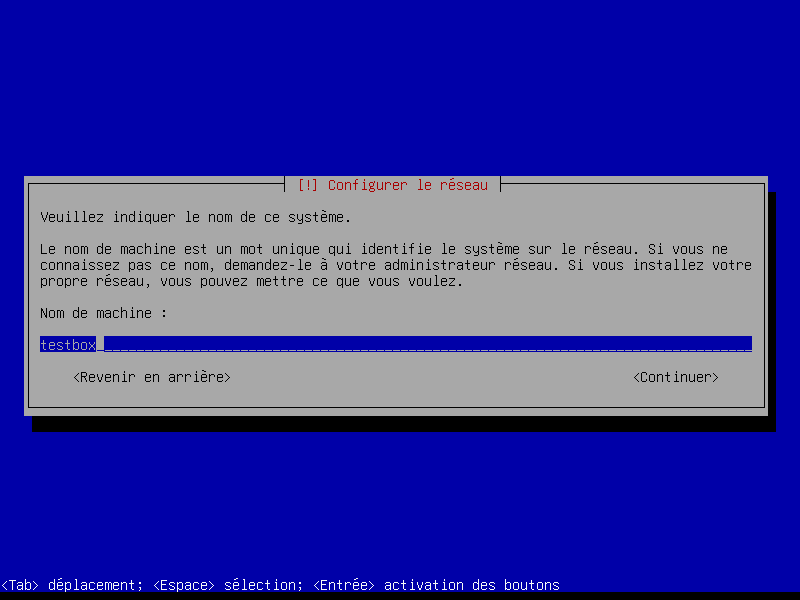
Nom d'hôte et domaine
Choisissez un nom d'hôte pour la machine :
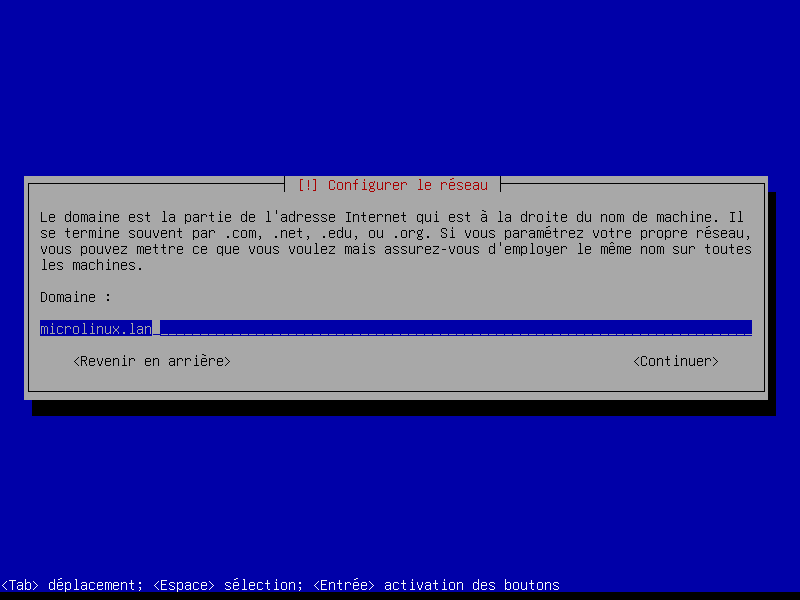
Renseignez le domaine local :
Utilisateurs et mots de passe
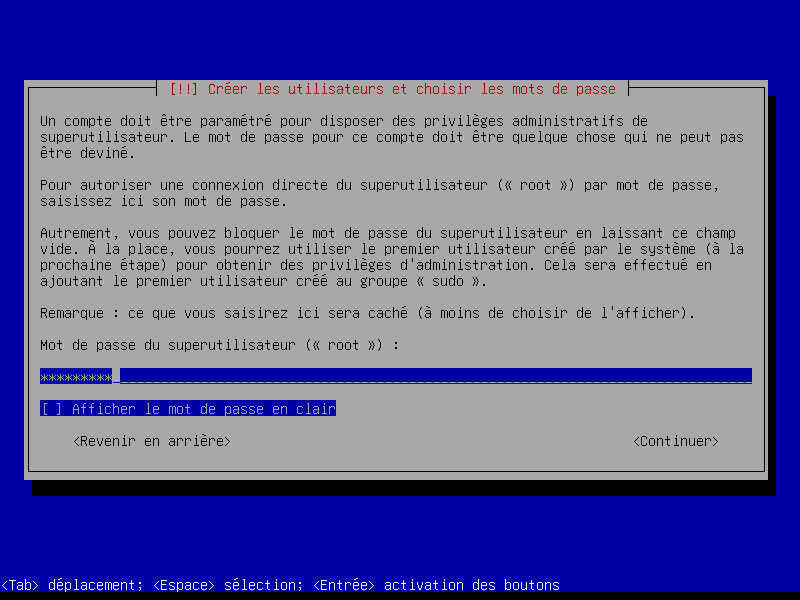
Définissez le mot de passe de l'administrateur root :
Définissez un compte provisoire Install pour la machine :
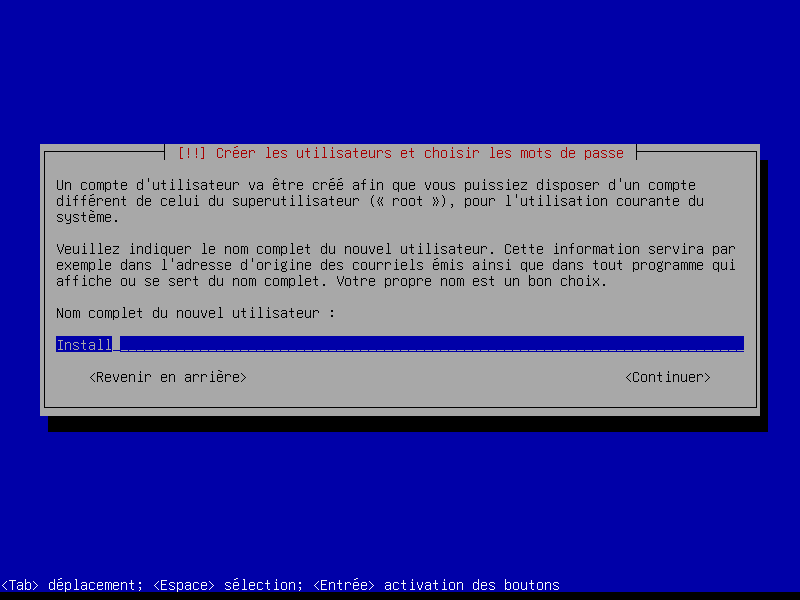
Pourquoi un compte provisoire ?
Nous installerons un profil personnalisé dans la configuration post-installation de la machine. C'est à ce moment-là que nous allons définir notre utilisateur principal. Pour l'instant, le compte provisoire nous permettra de nous connecter à une session de bureau.
Gardez la suggestion install pour le compte provisoire :
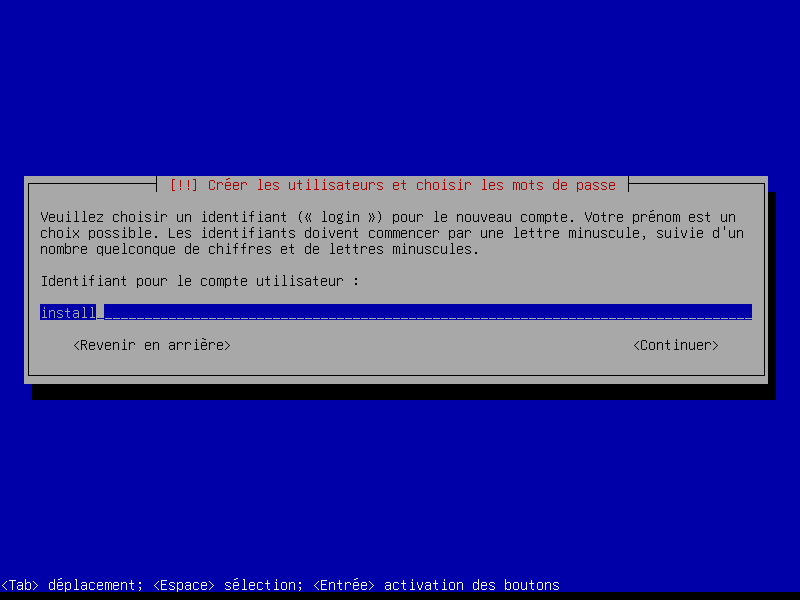
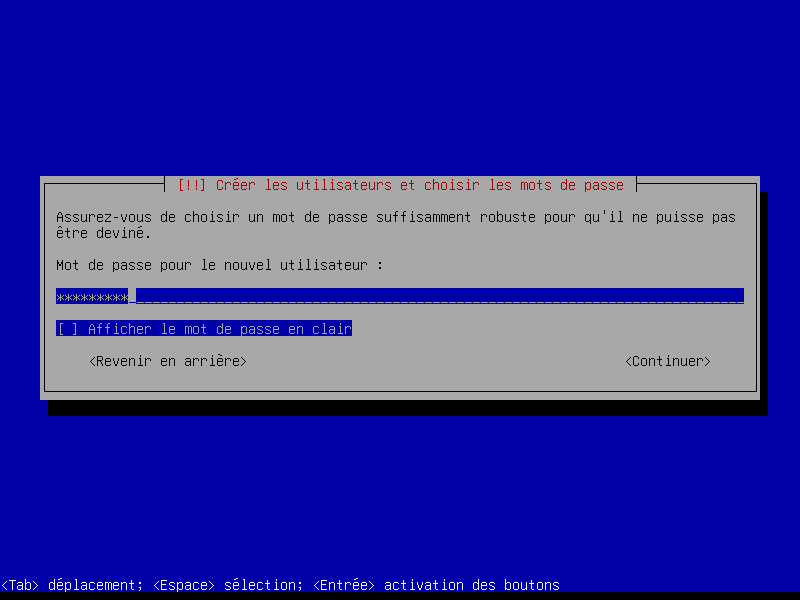
Définissez un mot de passe pour ce compte :
Partitionnement et formatage
Pour le partitionnement, nous allons éviter de nous compliquer la vie :
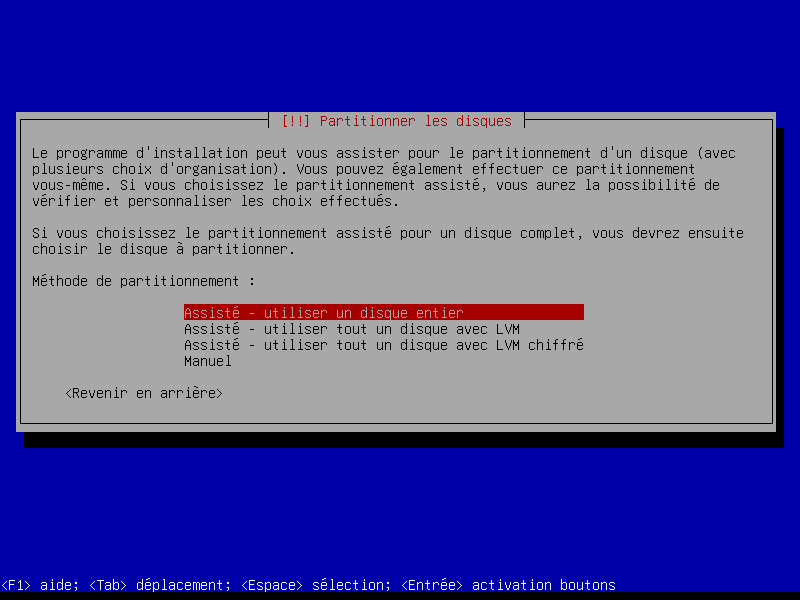
Sélectionnez le disque à partitionner :
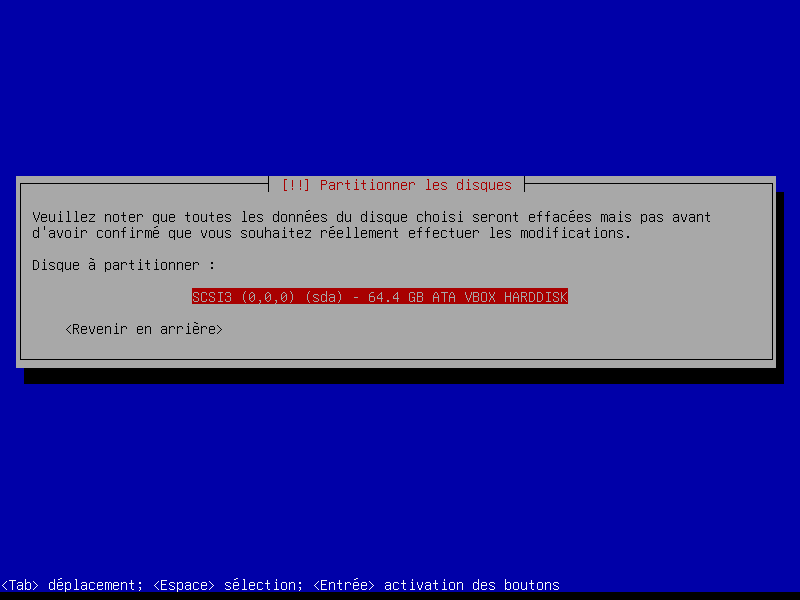
Là aussi, nous allons appliquer le principe KISS1 :
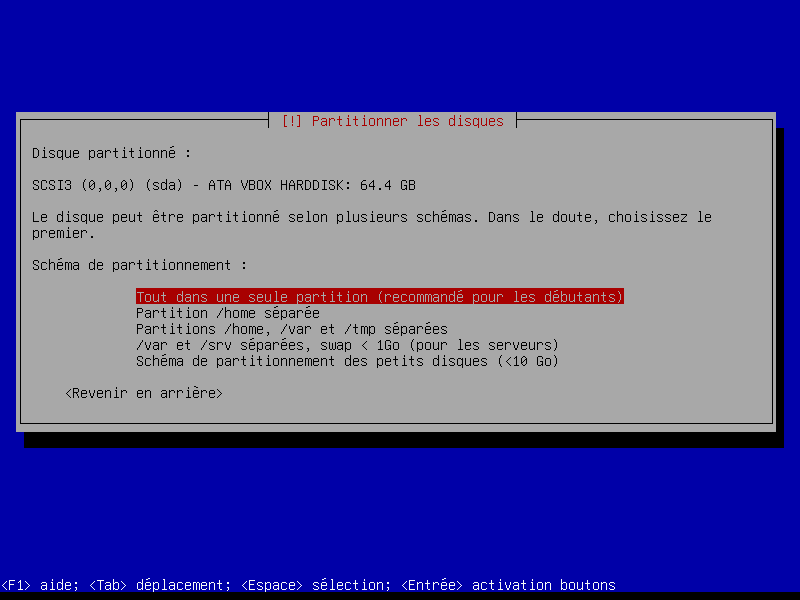
Jetez un œil sur le schéma de partitionnement proposé et confirmez :
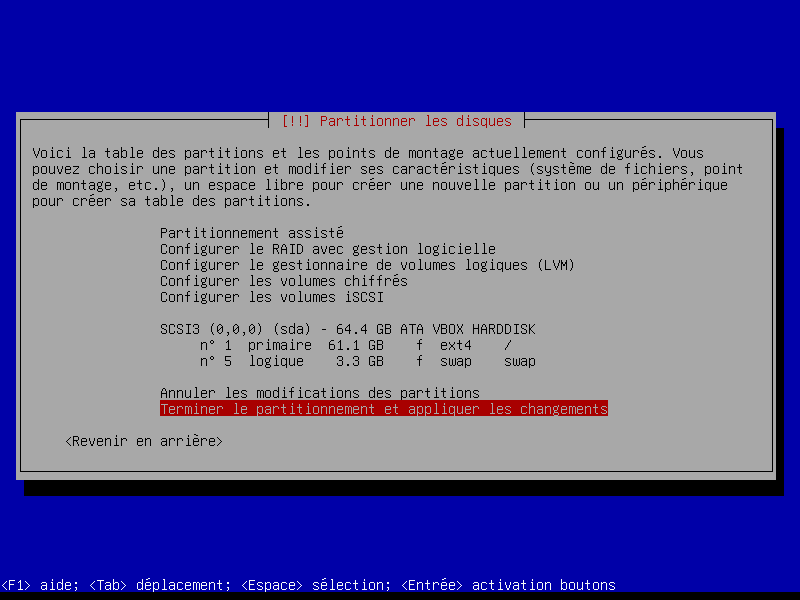
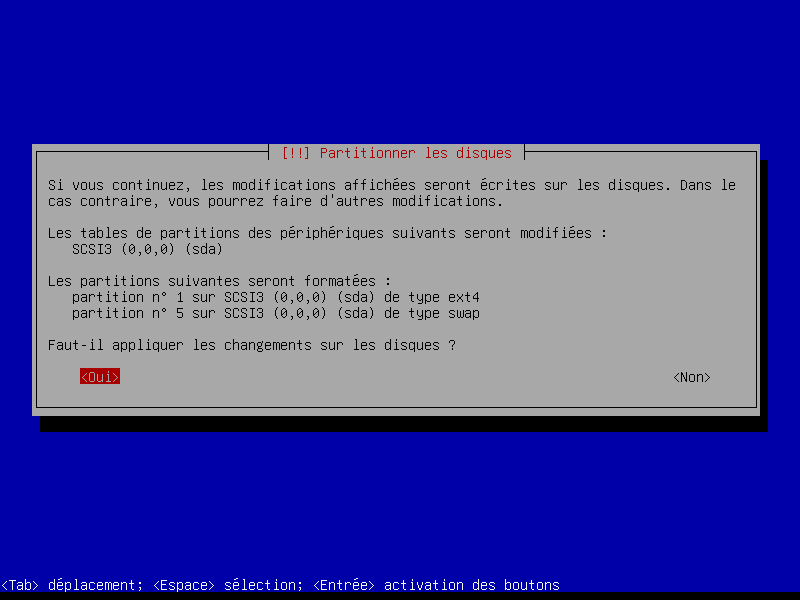
L'installateur vous redemande une confirmation pour le partitionnement :
Système de base
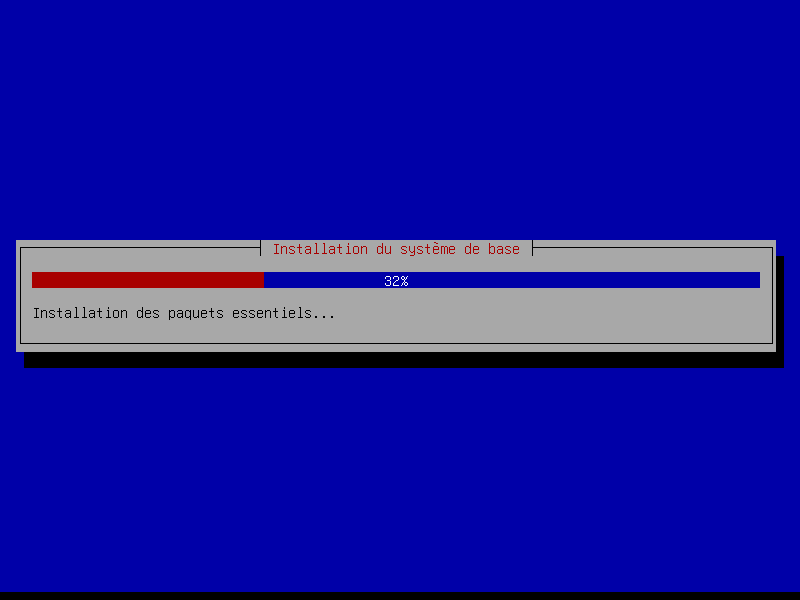
Patientez pendant l'installation du système de base :
Configurer APT
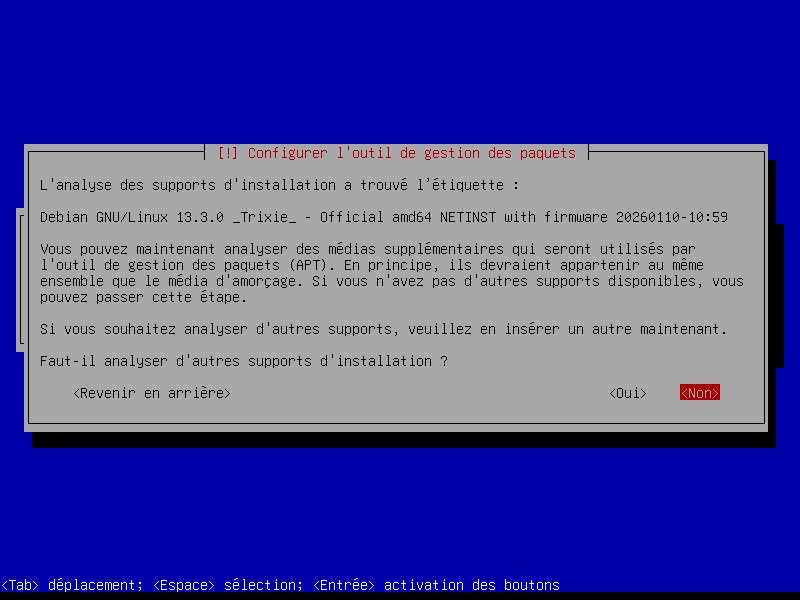
Nous n'avons pas besoin d'autres supports d'installation :
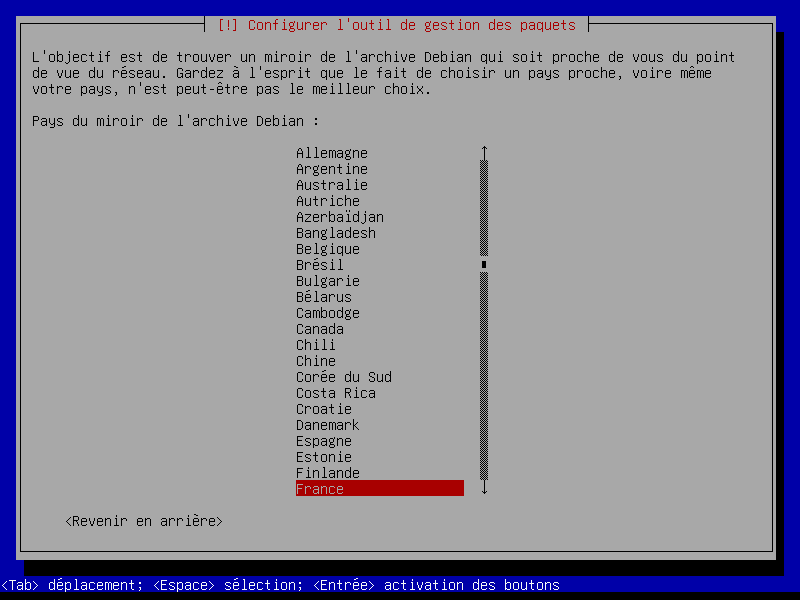
Confirmez le pays sélectionné par défaut :
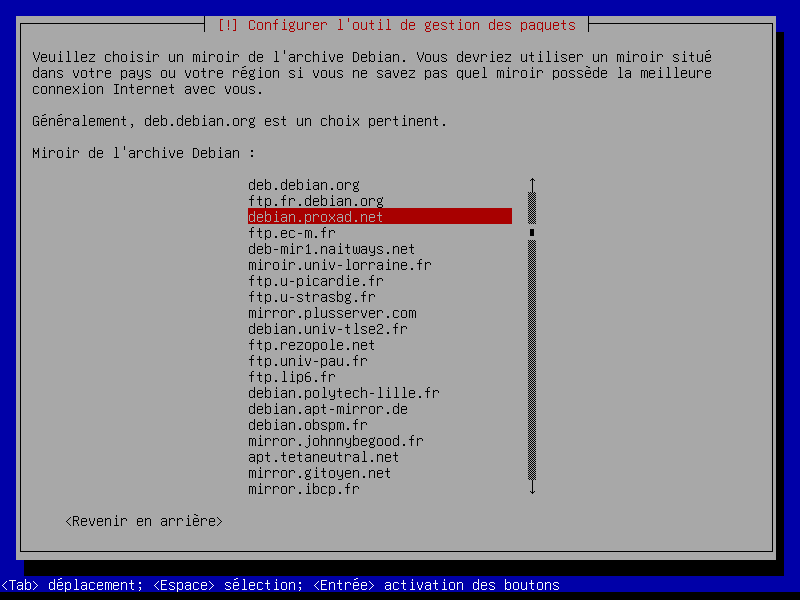
Choisissez un miroir pour le téléchargement des paquets :
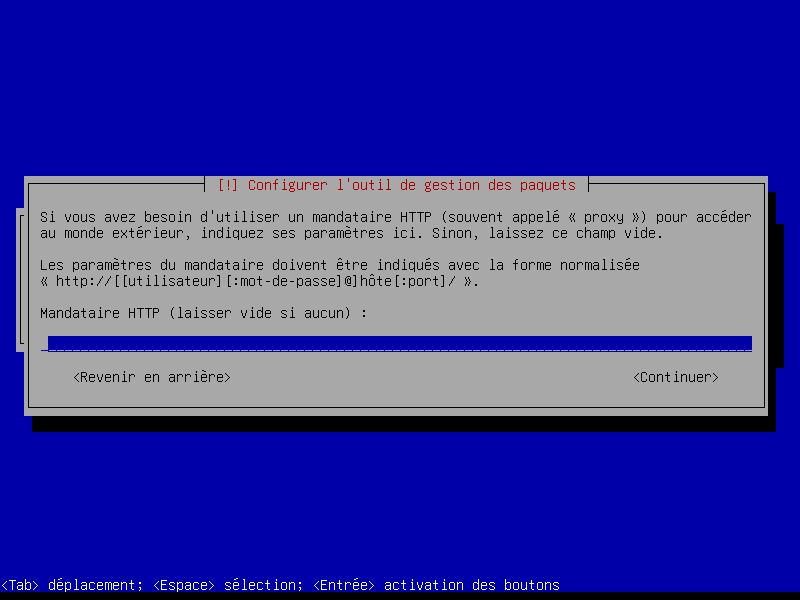
Si vous n'utilisez pas de proxy de téléchargement, contentez-vous de confirmer :
Répondez par l'affirmative si vous souhaitez participer à l'étude statistique sur l'utilisation des paquets :
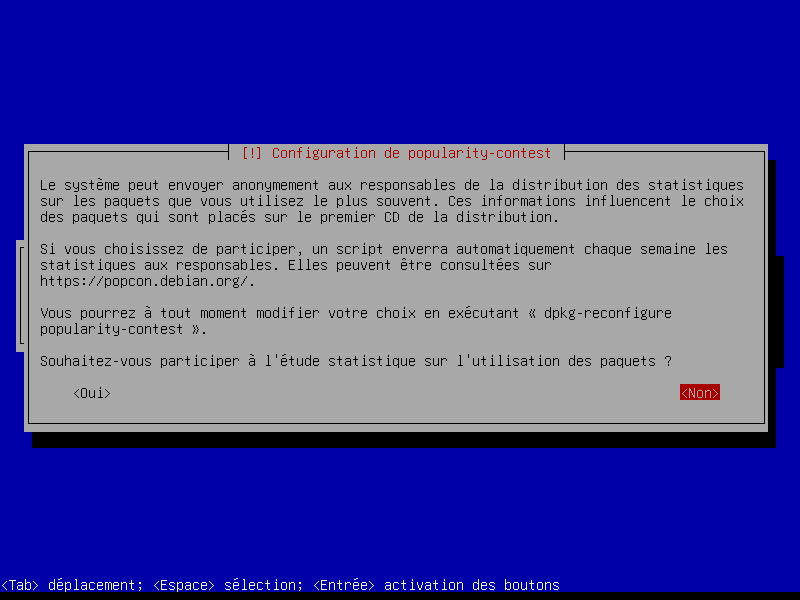
Choisir le bureau
Décochez GNOME et cochez KDE Plasma et serveur SSH :
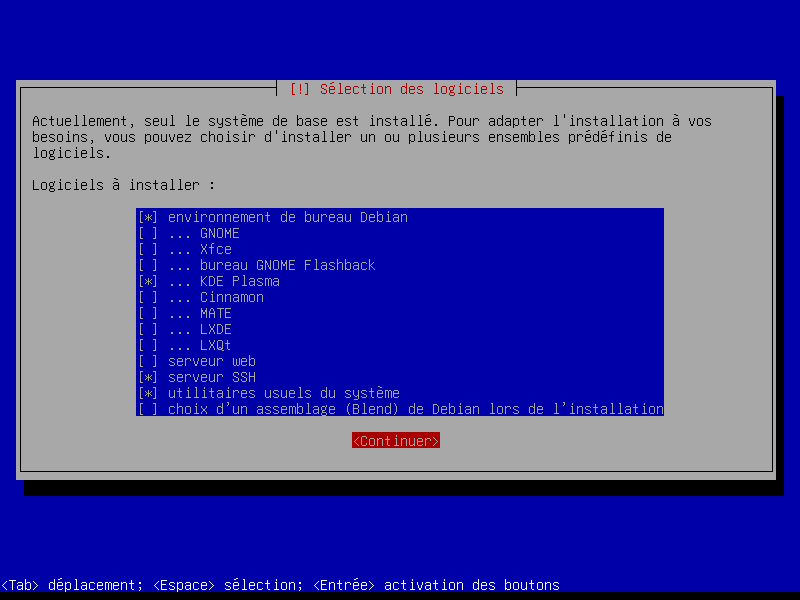
Optez pour l'environnement de bureau KDE
Ma configuration post-installation est taillée sur mesure pour l'environnement de bureau KDE. Elle ne fonctionnera pas avec un autre bureau comme GNOME, Xfce, Cinnamon ou MATE.
Chargeur de démarrage
Nous allons installer le programme de démarrage GRUB sur le disque principal :
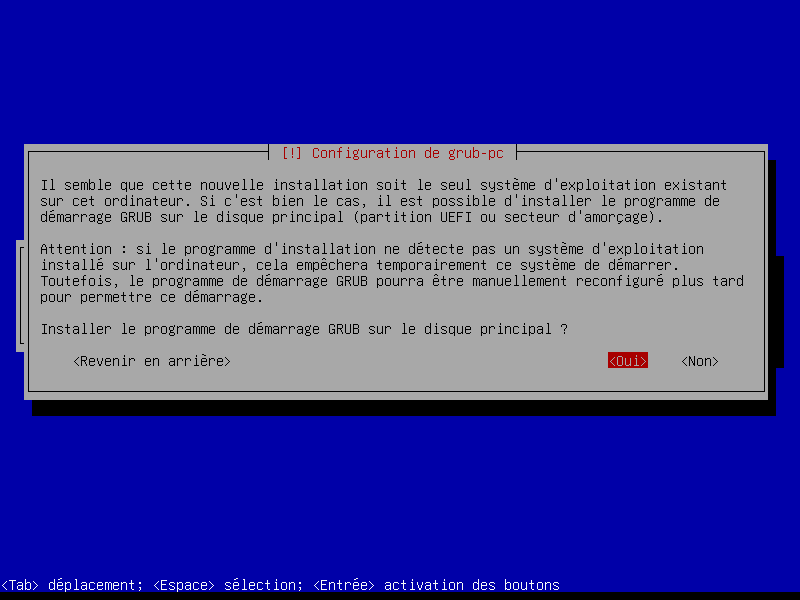
Renseignez le disque en question :
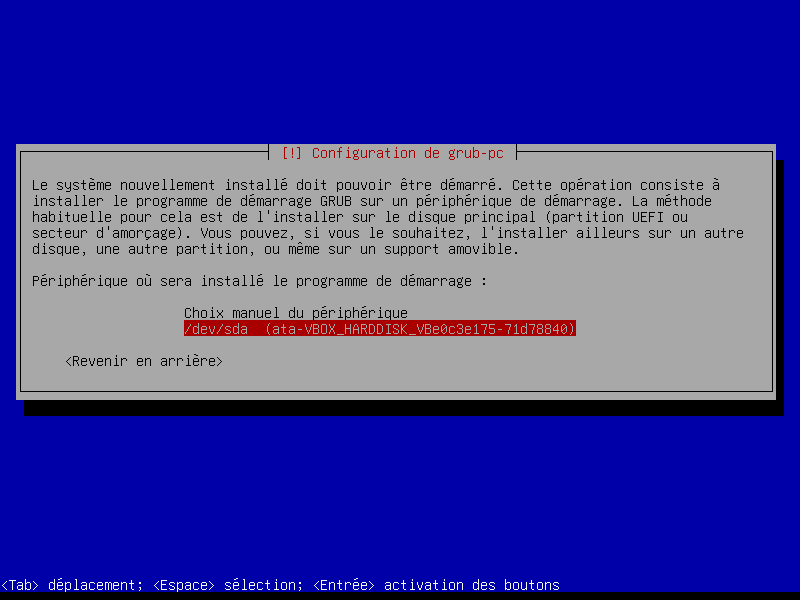
Fin de l'installation
Il ne nous reste plus qu'à terminer l'installation :
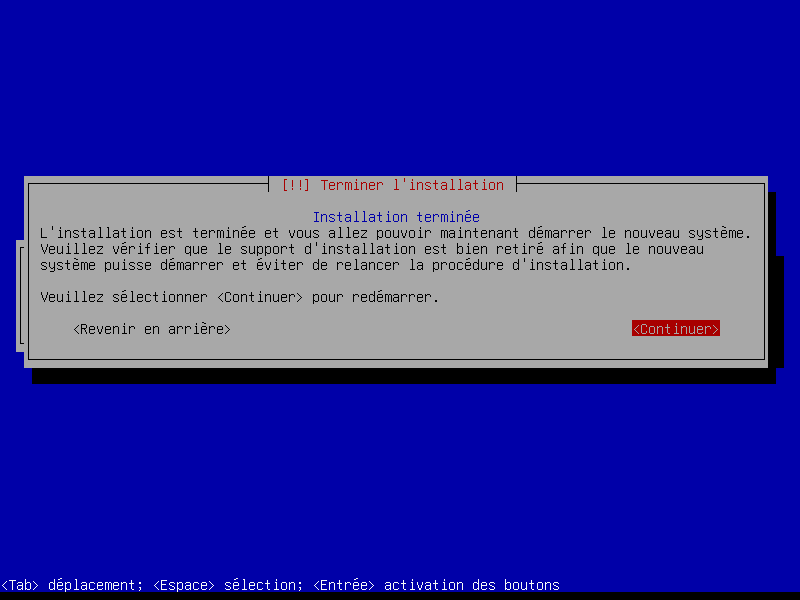
Redémarrage initial
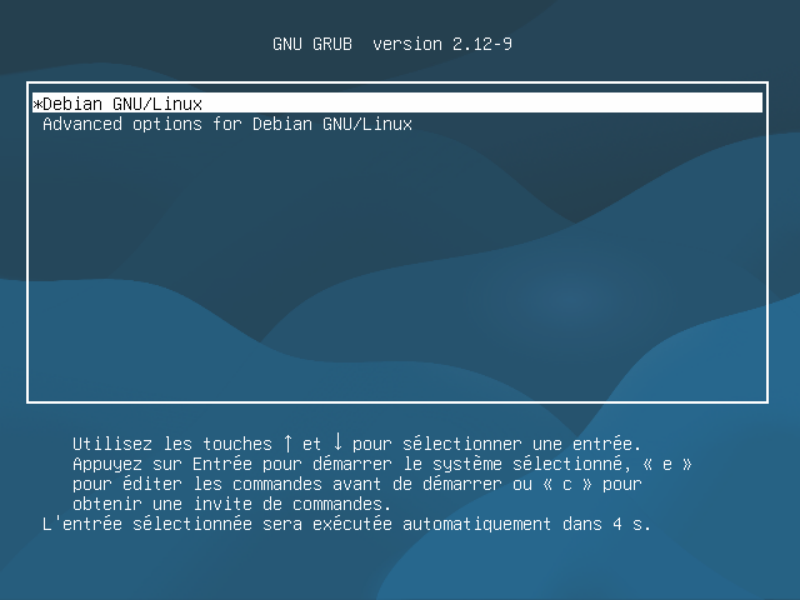
Si tout se passe bien, l'écran de GRUB s'affiche au redémarrage :
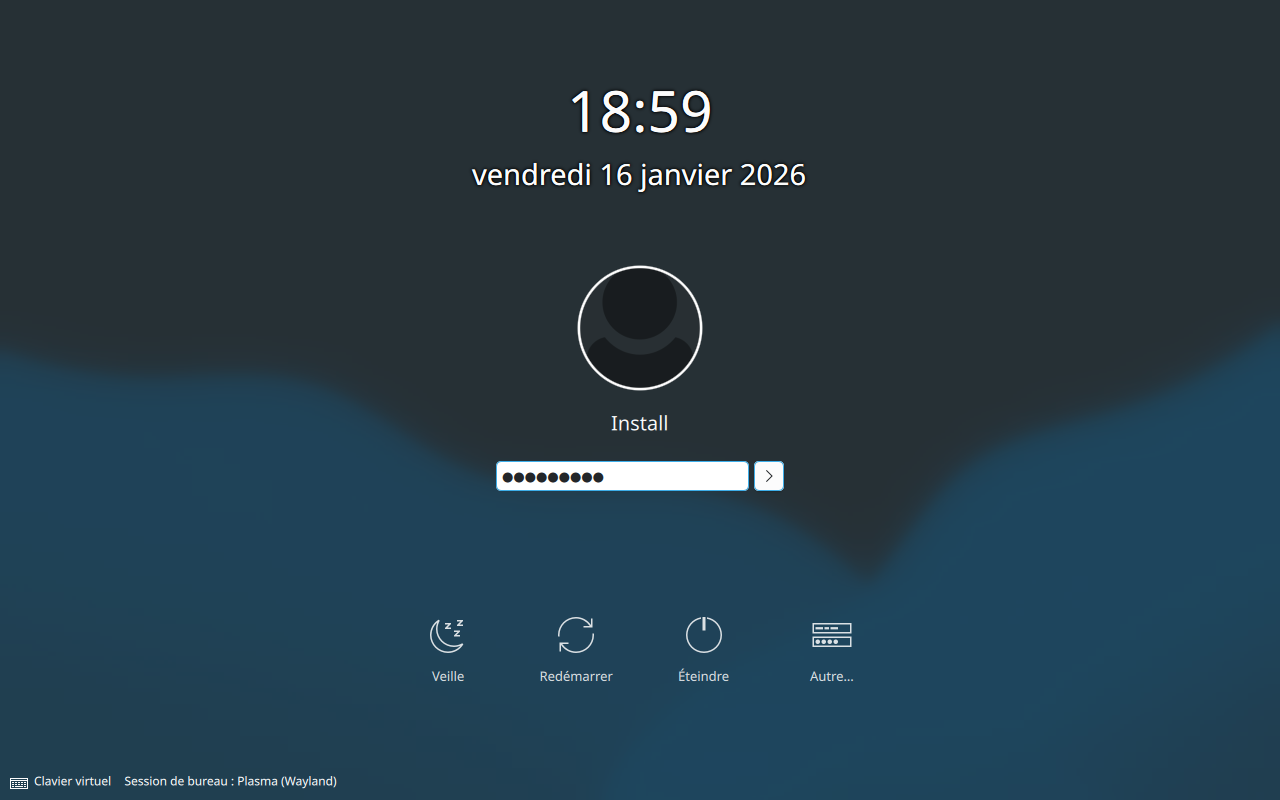
Au terme du démarrage, l'écran de connexion SDDM s'affiche :
Wayland ou X11 ?
Dans la configuration par défaut, SDDM vous offre le choix entre une session Wayland et une session X11. Peu importe ce que vous choisissez pour l'instant. On fera le tri en temps et en heure.
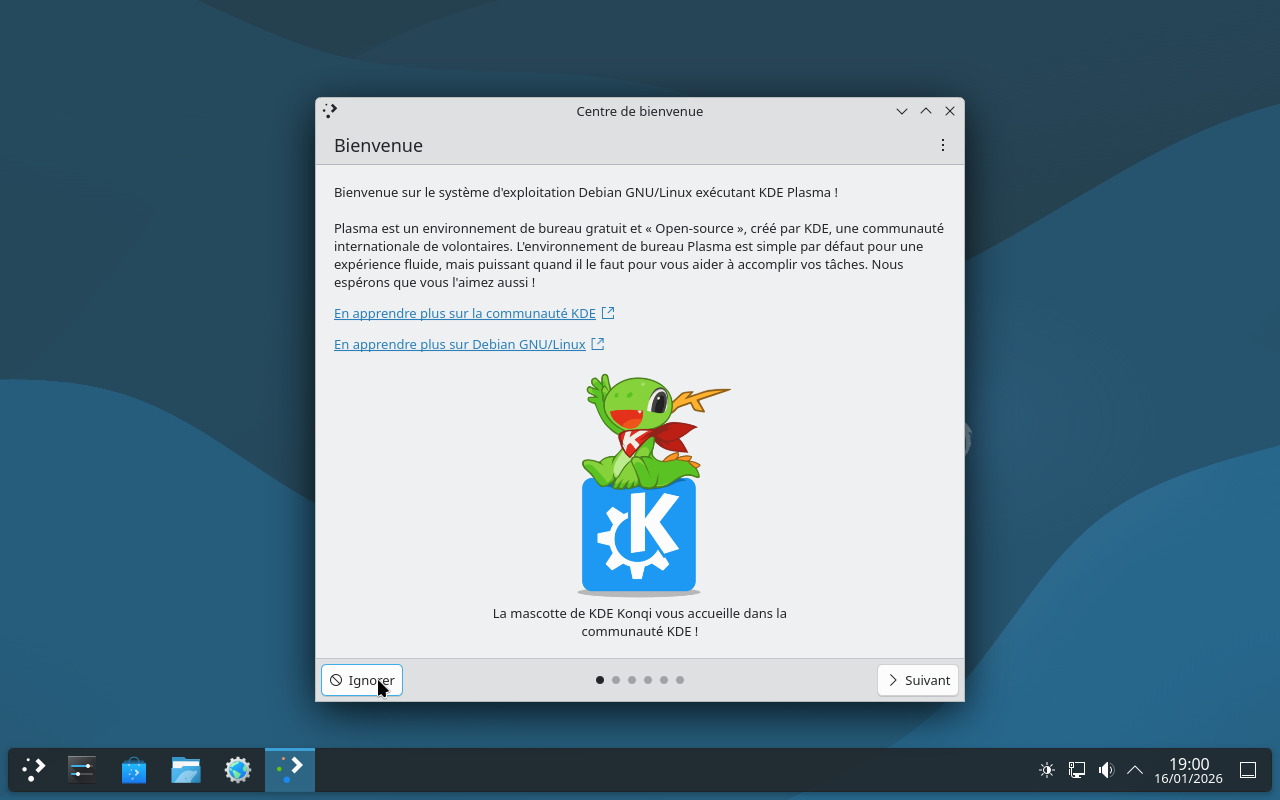
Le bureau KDE s'affiche dans sa configuration par défaut :
Configuration post-installation
Ouvrez un terminal et invoquez la commande su - pour devenir root :
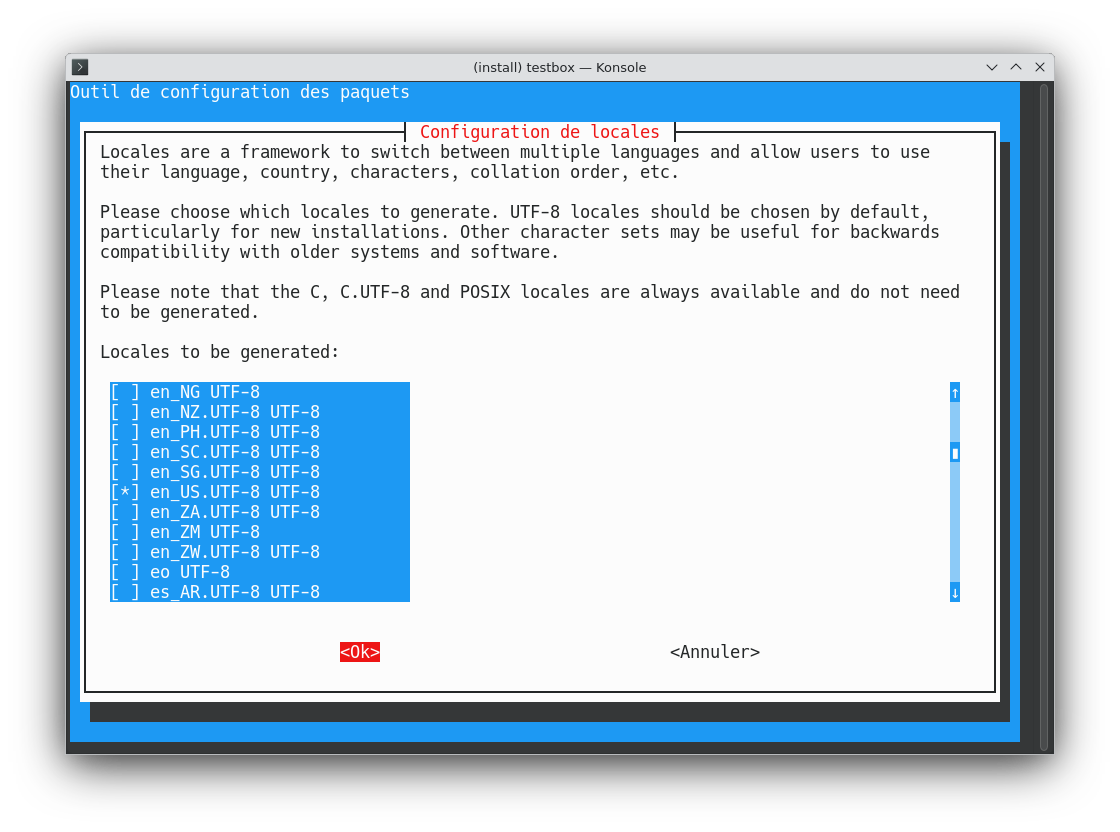
Nous allons ajouter les locales en_US.UTF-8 pour le compte root à notre
système. Lancez la commande suivante :
Dans la liste des locales, repérez en_US.UTF-8 et sélectionnez ce paramètre à
l'aide de la barre d'espace :
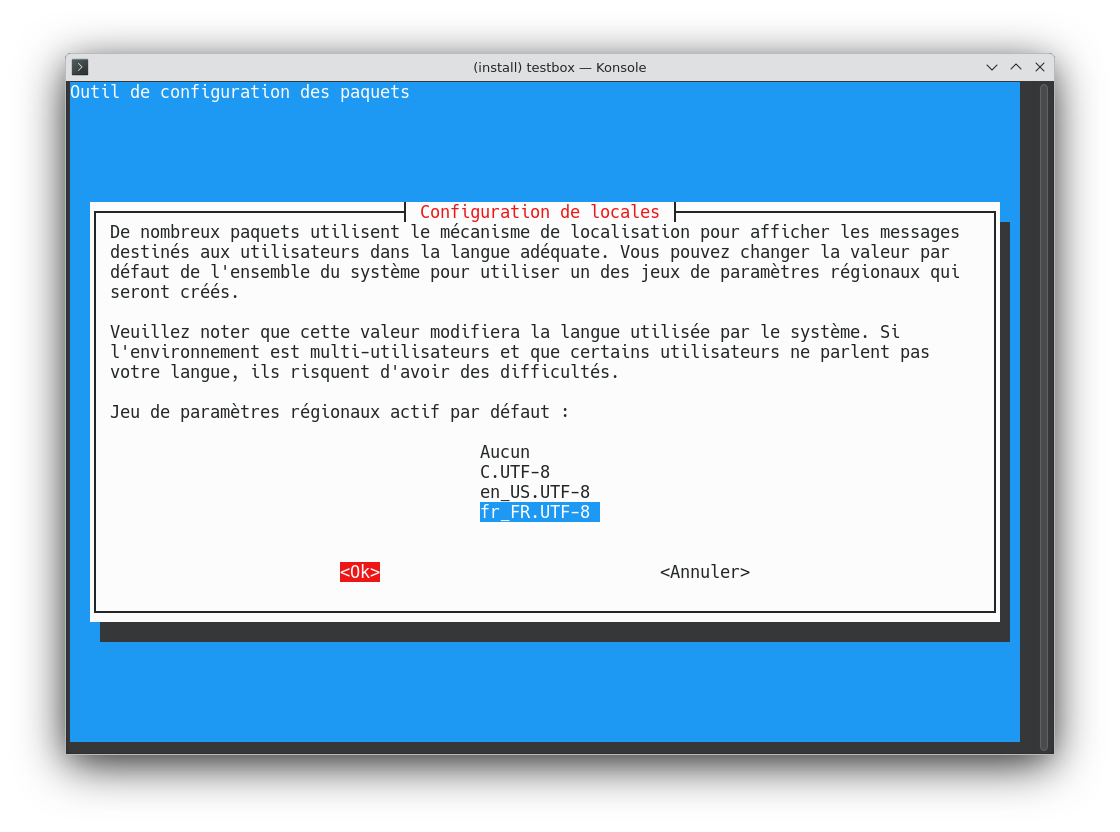
Dans la fenêtre subséquente, gardez le paramètre fr_FR.UTF-8 comme locale par
défaut :
Installez Git et Ansible :
Récupérez mon playbook Ansible :
Placez-vous dans le répertoire nouvellement créé :
Récupérez les prérequis :
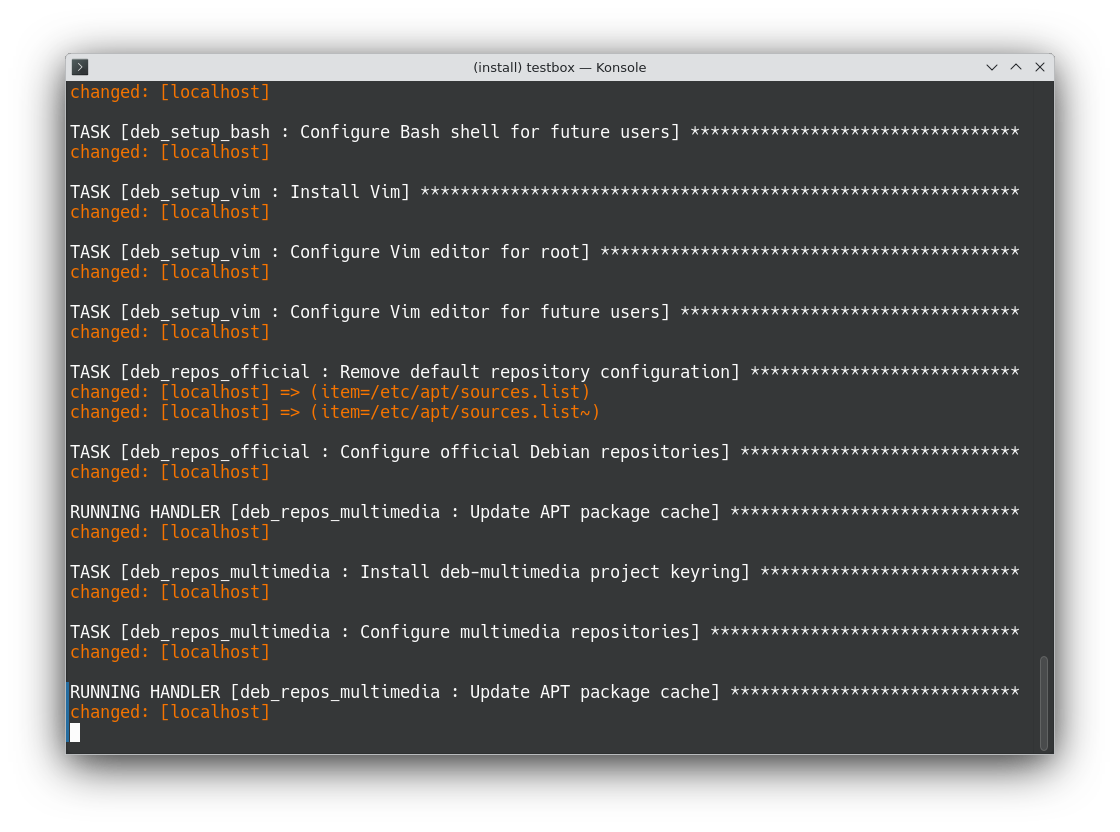
Lancez la configuration automatique :
Servez-vous un café pendant que le playbook Ansible se charge de la configuration automatique de tous les composants sous le capot :
Créer l'utilisateur
Maintenant que les profils sont installés, nous pouvons créer notre utilisateur :
# adduser microlinux
Nouveau mot de passe : **********
Retapez le nouveau mot de passe : **********
passwd : mot de passe mis à jour avec succès
Modifier les informations associées à un utilisateur pour microlinux
Entrer la nouvelle valeur, ou appuyer sur ENTER pour la valeur par défaut
        NOM []: Microlinux
        Numéro de chambre []:
        Téléphone professionnel []:
        Téléphone personnel []:
        Autre []:
Is the information correct? [Y/n] y
Ajoutez votre utilisateur aux groupes système sudo, docker et vboxusers
comme ceci :
Redémarrez et connectez-vous avec ce nouveau compte :
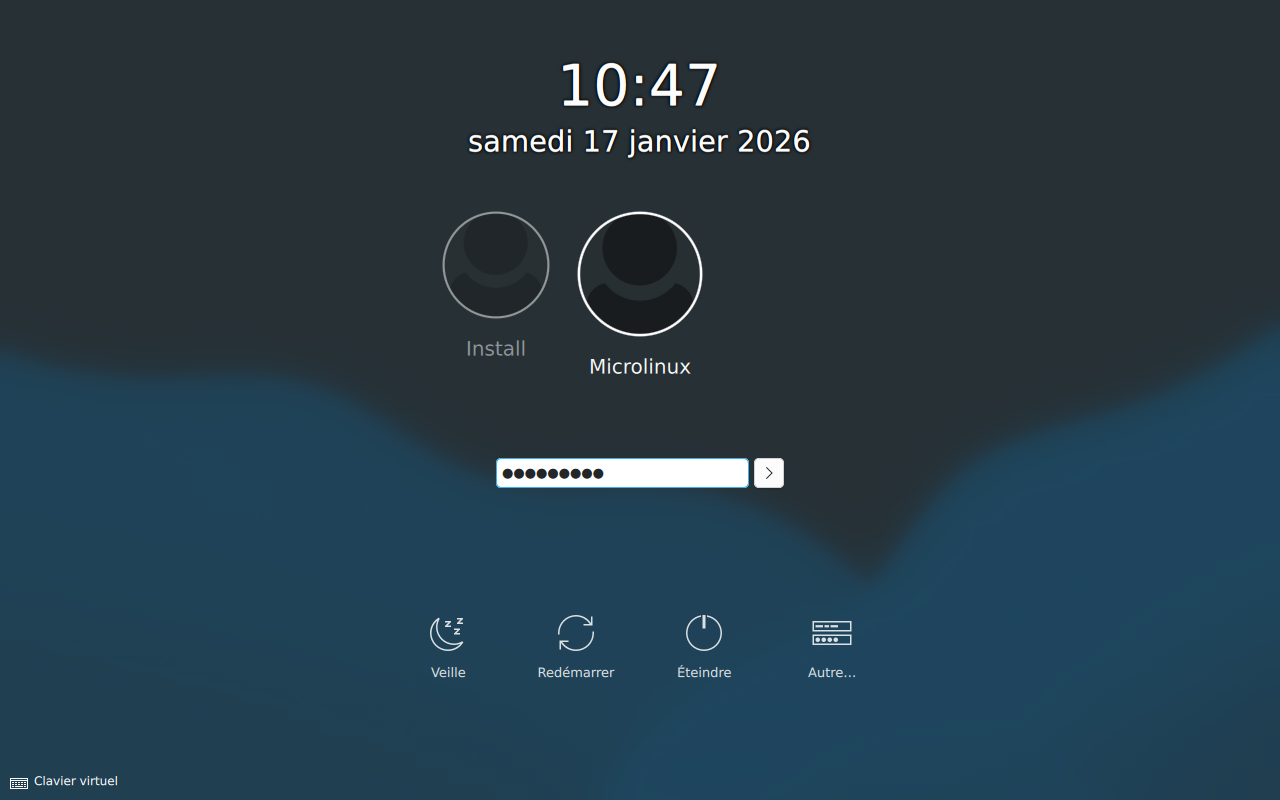
Une fois la session de bureau lancée, ouvrez un terminal et supprimez le compte
provisoire install :
État des lieux
Vous voilà avec un environnement de bureau KDE sobrement efficace à la sauce Microlinux :
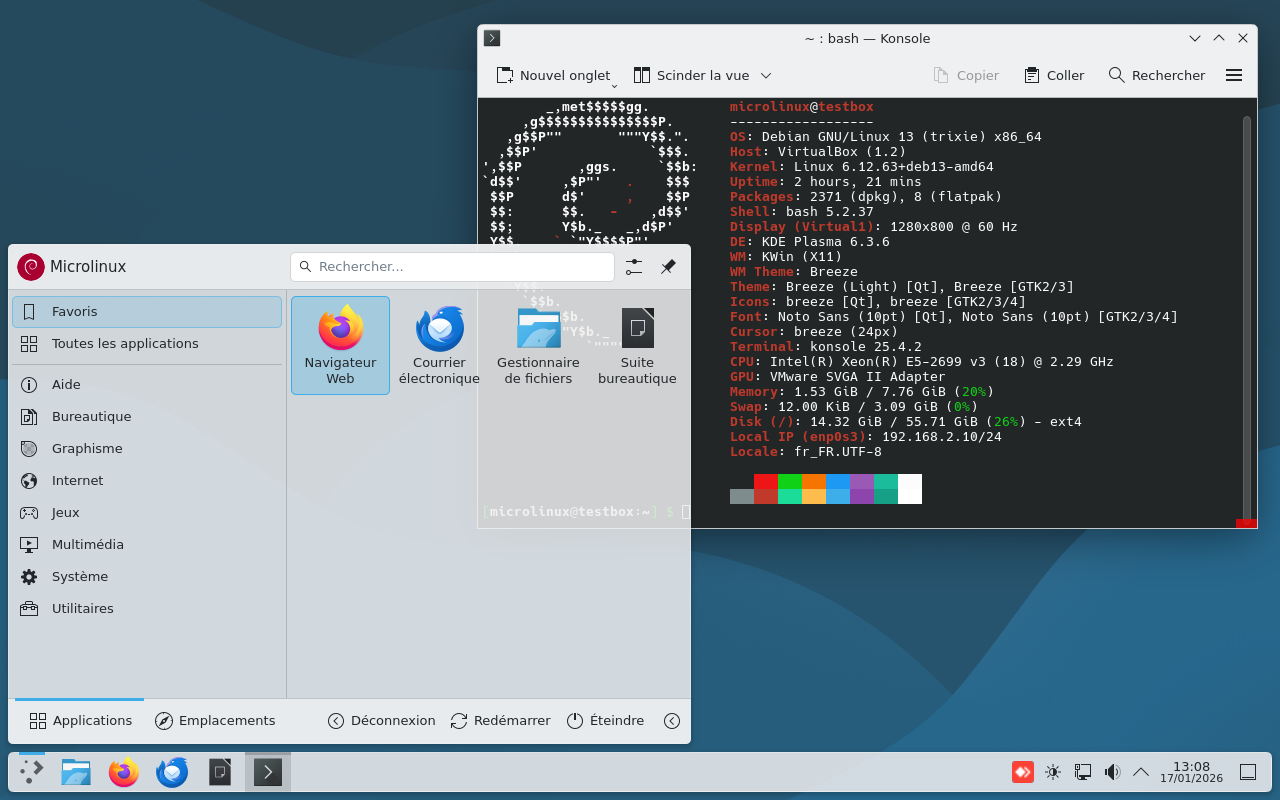
Le moment est venu pour dire deux mots à propos de certains de mes choix techniques sous le capot.
-
À l'heure actuelle, beaucoup de systèmes Linux font la transition de X11 vers Wayland. J'ai opté pour une session X11 par défaut, étant donné que c'est une technologie mûrie et que Wayland affiche encore quelques défauts de jeunesse qui peuvent s'avérer agaçants au quotidien.
-
J'ai personnalisé le menu de KDE dans le but de le rendre plus lisible, en intégrant des traductions pour le français, l'anglais et l'allemand.
-
En règle générale j'aime bien le principe une application par tâche. Dans ce cas, j'essaie d'opter pour le meilleur compromis entre l'ergonomie et la stabilité.
-
J'ai intégré un jeu complet de polices TrueType Microsoft pour une meilleure compatibilité avec les documents produits avec Microsoft Office.
-
En temps normal, j'utilise Mozilla Firefox pour surfer sur le web, avec le bloqueur de publicités uBlock Origin intégré par défaut. Pour les rares cas de figure où un site web ne fonctionne pas avec Firefox, j'ai inclus le concurrent propriétaire Chrome.
-
Les applications audio et vidéo intègrent tous les plug-ins et les codecs nécessaires pour gérer l'ensemble des formats multimédia courants.
-
L'application propriétaire AnyDesk permet de se connecter à distance pour effectuer des travaux de télémaintenance.
-
Les plateformes de communication propriétaires Teams, Zoom, Slack et Signal sont installées et prêtes à l'emploi.
-
L'hyperviseur VirtualBox est installé et prêt à l'emploi, avec le Oracle Extension Pack déjà installé et configuré.2
-
Vagrant fourni par Hashicorp est installé et prêt à l'emploi. Pour l'utiliser conjointement avec VirtualBox, il vous suffit d'éditer votre fichier
~/.bash_aliaseset d'ajouter ces quelques lignes à la fin du fichier : -
Enfin, Docker est également installé et prêt à l'emploi, dans la version communautaire fournie par la société Docker Inc.
Maintenance
Pour effectuer la maintenance de votre poste de travail Debian à la sauce Microlinux, laissez-le allumé la nuit, tout simplement. Sous le capot, une tâche automatique se charge de la mise à jour des paquets et des Flatpaks, en intégrant mes améliorations au passage :
$ sudo crontab -l
#Ansible: Run system maintenance every day at 03:30 AM
30 03 * * * cd /root/debian-trixie-microlinux && git pull &&
      ansible-galaxy install -r ./requirements.yml --force && ./install.yml
La rédaction de cette documentation demande du temps et des quantités significatives de café espresso. Vous appréciez ce blog ? Offrez un café au rédacteur en cliquant sur la tasse.
