Installer Debian 13 sur une carte PC Engines

Cet article décrit l'installation de Debian 13 Trixie sur un routerboard PC Engines, en remplacement du système pfSense préinstallé. La particularité de cette installation, c'est que la machine ne dispose pas de carte vidéo et qu'il faut communiquer avec elle via le port série pour l'installation du système.
Le routerboard PC Engines
On va commencer par une mauvaise nouvelle. La marque PC Engines a annoncé en 2023 qu'elle allait arrêter la fabrication des SBC (Single Board Computers) de type APU2, APU3, etc. Ce qui est fort dommage, étant donné que ces quinze dernières années, je me suis régulièrement servi des cartes APU2 pour installer des solutions de monitoring réseau et de passerelles tournant sous Linux, avec un proxy Squid transparent, un serveur Dnsmasq, etc.
Ces petites machines sont dotées d'un processeur AMD GX quatre cœurs, de 4 Go de RAM, de trois ports Ethernet Gigabit, de deux ports USB, d'un port SATA et d'un port série. Voici à quoi ça ressemble une fois que c'est monté dans un boîtier :
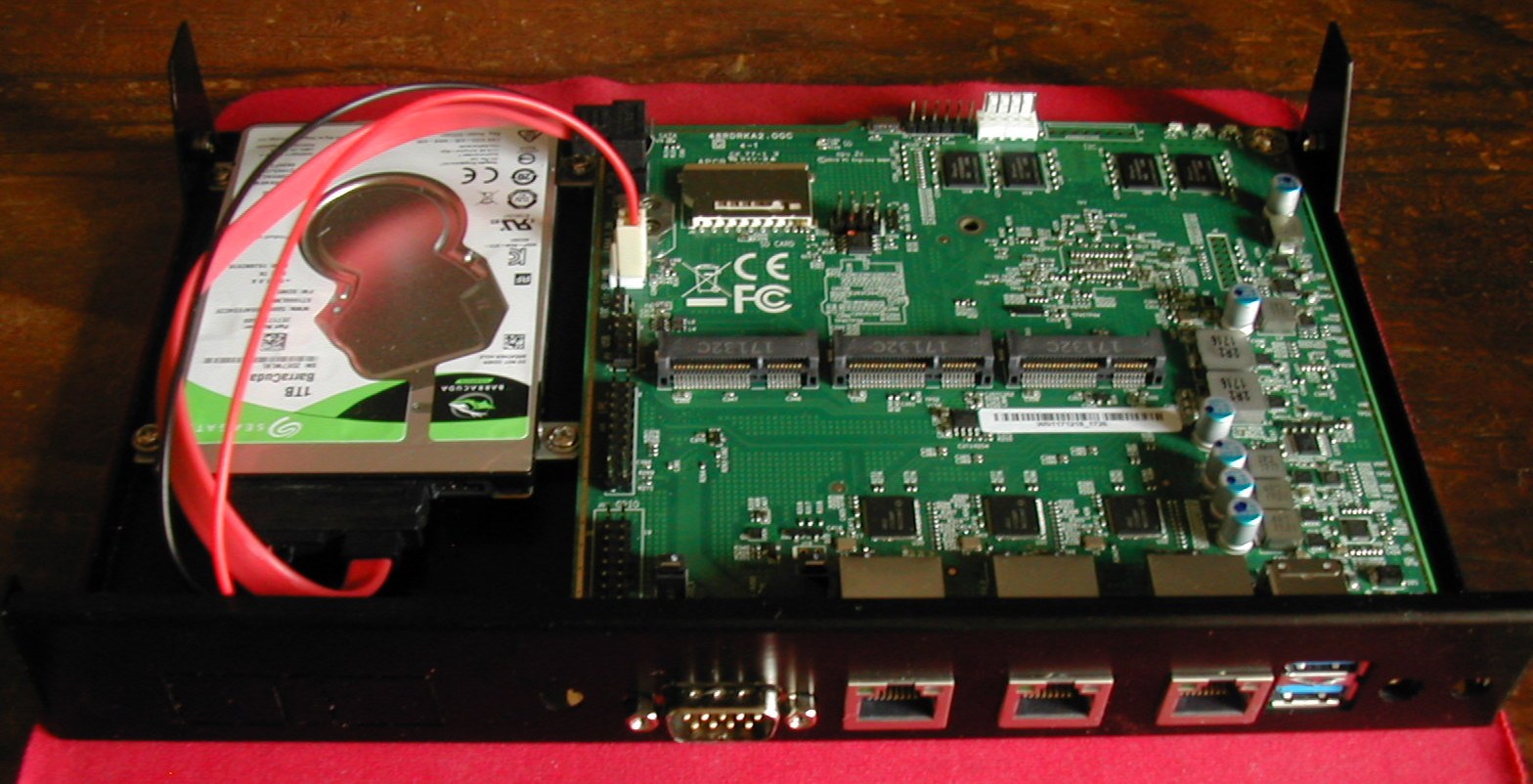
J'ai encore quelques APU 2 qui tournent dans la nature, dont une dans mon bureau que je vais utiliser pour la démonstration pratique de cet article. On les trouve sur eBay ou Le Bon Coin pour une centaine d'euros. Si l'absence de carte vidéo et l'accès par le port série ne vous fait pas peur, c'est un excellent choix. En termes d'encombrement, ça prend un peu moins de place qu'une petite Freebox.
Configurer le port série
Pour l'instant, le port série constitue le seul moyen de communiquer avec la
machine. Dans un premier temps, je branche mon convertisseur USB/série à mon PC
et je le relie au port série du routeur. Mon convertisseur apparaît en tant que
/dev/ttyUSB0 :
Choisir le bon câble
Si vous ne savez pas trop quel câble choisir pour brancher votre PC au port série du routerboard, rendez-vous sur n'importe quelle plateforme de vente de matériel informatique et cherchez « câble USB vers série RS232 » ou « adaptateur USB vers RS232 » . La carte APU2 est dotée d'une prise RS232 mâle, il vous faut donc une prise RS232 femelle.
Pour communiquer avec le port série, j'utiliserai Minicom, un programme de contrôle de modem et d'émulation de terminal pour systèmes unixoïdes :
L'affichage de Minicom est plus lisible en anglais :
Je lance la configuration de Minicom et je me rends dans le menu Serial port
setup :
# minicom -s

+-----[configuration]------+
| Filenames and paths      |
| File transfer protocols  |
| Serial port setup        |
| Modem and dialing        |
| Screen and keyboard      |
| Save setup as dfl        |
| Save setup as..          |
| Exit                     |
| Exit from Minicom        |
+--------------------------+
Pour changer de périphérique, je choisis l'option A - Serial Device et je
remplace /dev/modem par /dev/ttyUSB0 :
    +-------------------------------------------------------------+
    | A -    Serial Device      : /dev/ttyUSB0                    |
    |                                                             |
    | C -   Callin Program      :                                 |
    | D -  Callout Program      :                                 |
    | E -    Bps/Par/Bits       : 115200 8N1                      |
    | F - Hardware Flow Control : Yes                             |
    | G - Software Flow Control : No                              |
    |                                                             |
    |    Change which setting?                                    |
    +-------------------------------------------------------------+
Je confirme par Enter, puis j'enregistre la configuration en optant pour
Save setup as dfl. Je quitte le menu de configuration avec Exit (et non pas
Exit from Minicom). Je me retrouve alors dans la console de Minicom :
Welcome to minicom 2.10

OPTIONS: I18n
Port /dev/ttyUSB0, 08:11:47 [U]

Press CTRL-A Z for help on special keys
Naviguer dans Minicom
Minicom fait partie des applications historiques utilisées dans le bon vieux temps par des admins Unix barbus qui chassaient l'ours à mains nues. Son utilisation n'est pas exactement intuitive.
-
Appuyez sur Ctrl+A, puis Z pour afficher le menu principal.
-
La touche X permet de quitter Minicom.
-
La commande
minicominvoquée sans arguments permet de relancer l'application.
Lancer l'installation de Debian
Je ne détaille pas ici la confection d'une clé USB d'installation de Debian, qui est une tâche triviale. Voici ce qu'il faut faire tout en gardant l'affichage de Minicom dans le terminal du PC :
-
S'assurer que le port série est bien relié au câble USB/série du PC.
-
Brancher un câble Ethernet relié au switch local à la prise juste à côté du port série.
-
Insérer la clé USB d'installation de Debian.
-
Brancher l'alimentation à côté des prises USB du routeur.
Si tout se passe bien, on apercevra le message suivant dans la console de Minicom :
PCEngines apu3
coreboot build 20170302
4080 MB ECC DRAM

SeaBIOS (version rel-1.10.0.1)

Press F10 key now for boot menu
J'appuie sur la touche F10 pour afficher le menu de démarrage :
Select boot device:

1. USB MSC Drive Generic Flash Disk 2.00
2. ata1-0: WDC WDS120G2G0A-00JH30 ATA-9 Hard-Disk (111 GiBytes
3. Payload [memtest]
4. Payload [setup]
Je sélectionne la clé USB en appuyant sur 1. Quelques secondes plus tard,
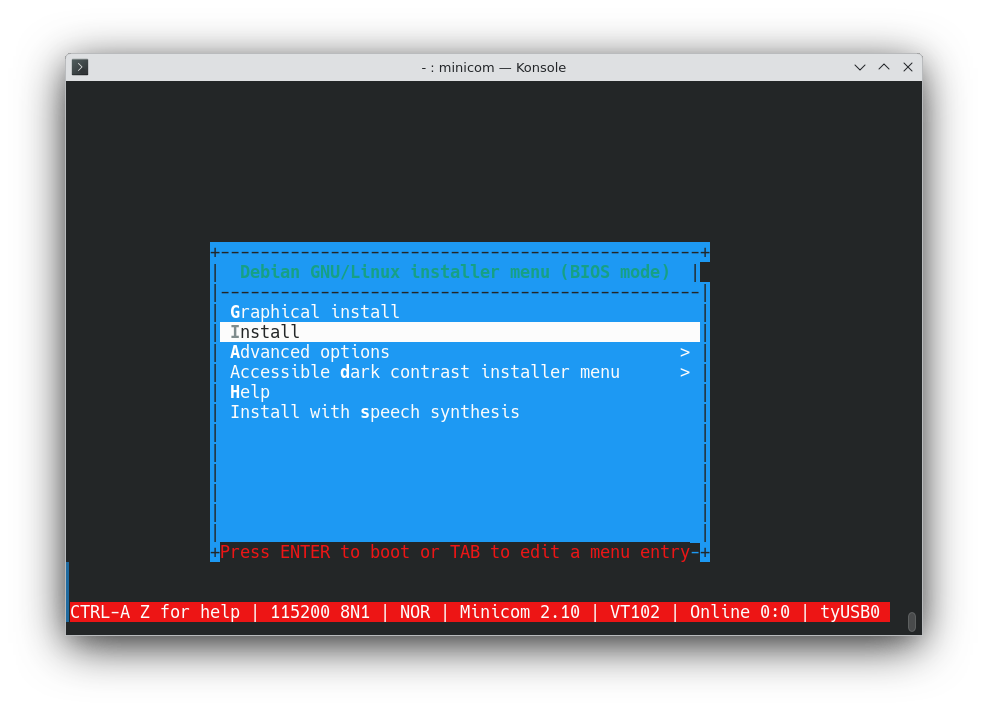
c'est l'écran d'accueil de l'installateur de Debian qui s'affiche. Je descends
d'un cran pour remplacer Graphical install par Install mais sans confirmer
par Enter :
-
J'appuie sur Tab pour accéder aux paramètres de démarrage.
-
J'ajoute l'option
console=ttyS0,115200. -
J'appuie sur Enter pour démarrer l'installateur.
Undefined video mode number ?
Ne vous inquiétez pas si vous vous retrouvez confronté à un avertissement
du style Undefined video mode number. Il suffit d'attendre 30 secondes
avant de voir défiler les messages d'initialisation du système.
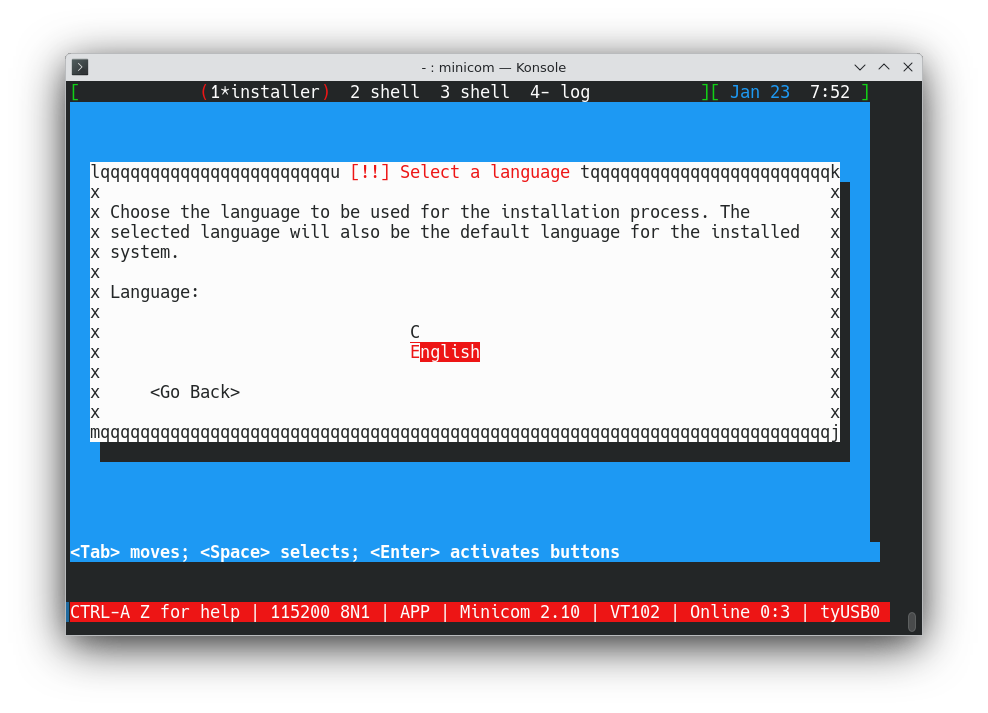
Si tout se passe bien, l'écran de sélection des paramètres linguistiques s'affiche comme ceci :
Pourquoi en anglais ?
L'utilisation de Minicom nous restreint aux paramètres linguistiques C et
English. Dans le doute, optez pour la sélection English par défaut.
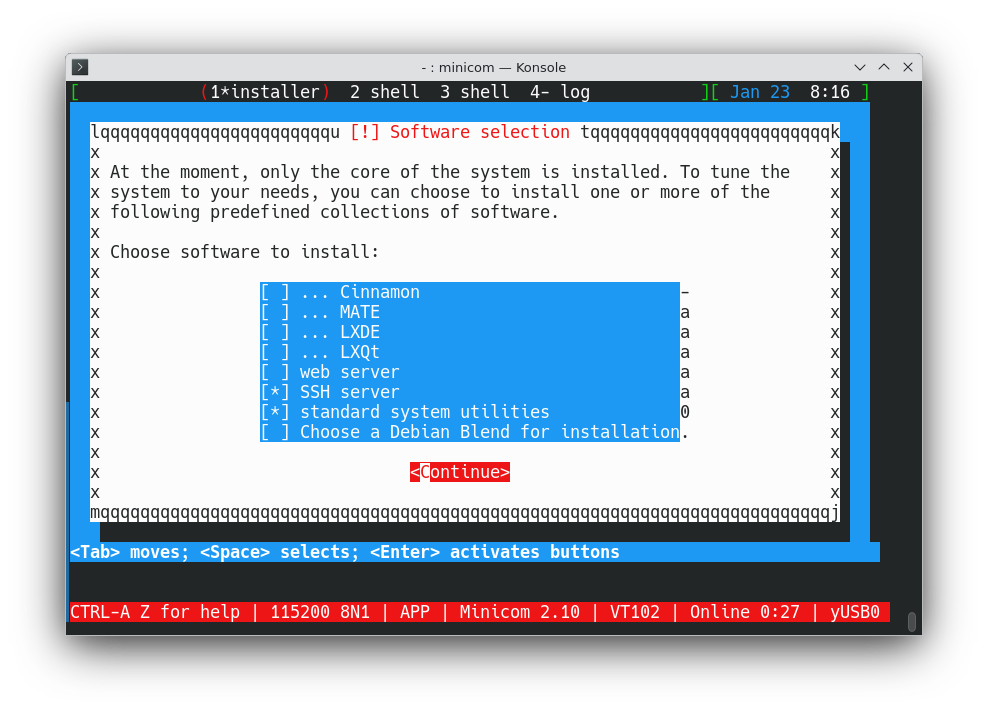
À partir de là, nous pouvons installer notre routeur comme n'importe quel autre matériel serveur, en répondant aux questions de l'installateur. Pour les détails de cette opération, vous pouvez consulter cet article.
Redémarrage initial
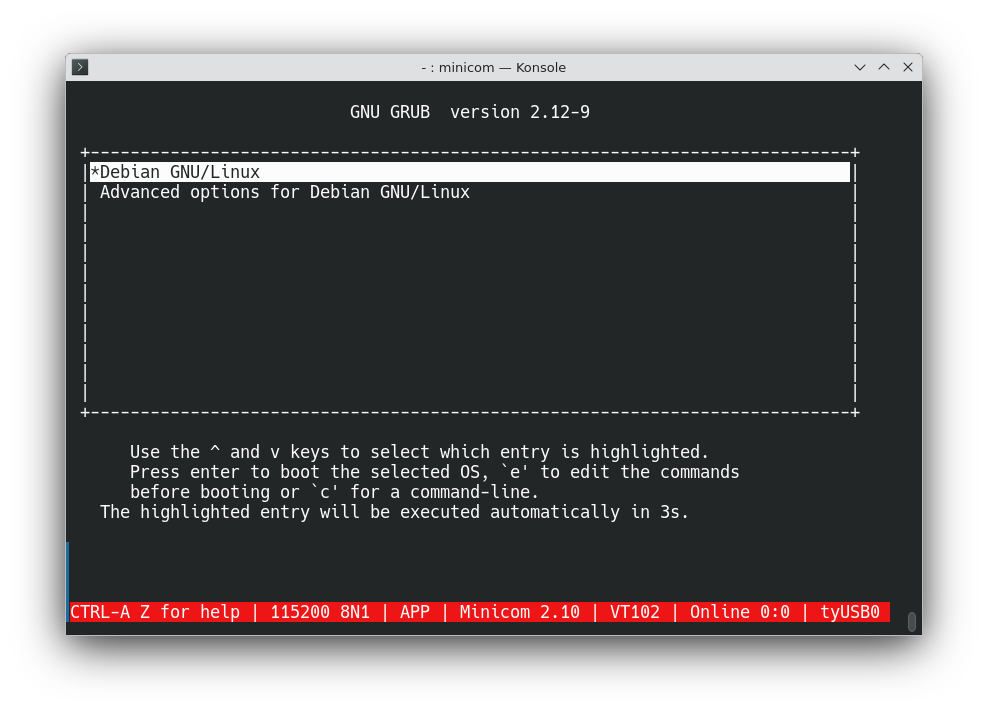
Si tout se passe bien, l'écran de GRUB s'affiche au redémarrage dans Minicom :
Au terme du démarrage, l'invite de connexion s'affiche :
Je mets en place l'authentification par clé SSH pour travailler plus confortablement :
Et maintenant ?
Nous voilà arrivés au terme de l'installation initiale d'un système minimal Debian 13 Trixie. La configuration post-installation de notre machine constitue la prochaine étape.
La rédaction de cette documentation demande du temps et des quantités significatives de café espresso. Vous appréciez ce blog ? Offrez un café au rédacteur en cliquant sur la tasse.
