Poste de travail OpenSUSE - Installation

Ces dernières semaines, j'ai pas mal expérimenté avec toute une série de distributions Linux orientées poste de travail. Je vous fais grâce des bonnes et des mauvaises expériences que j'ai pu faire. Au lieu de cela, je vous présente un candidat qui me semble sortir du lot pour toute une série de raisons que j'aurai sans doute l'occasion d'approfondir en temps et en heure.
Pourquoi OpenSUSE ? Pourquoi Tumbleweed ?
OpenSUSE Tumbleweed semble réussir la quadrature du cercle : c'est une rolling release qui met l'accent sur la stabilité. En temps normal, j'avoue platement que j'ai une sainte horreur des cibles mouvantes. C'est une discussion avec un de mes cousins en Hongrie (un gourou Unix) qui m'a mis la puce à l'oreille et qui m'a donné envie de voir un peu plus près ce qu'il y a sous le capot de cette distribution. Y'a que les cons qui changent pas d'avis.
Confectionner la clé USB d'installation
Je me rends sur la page du projet, je suis le lien Desktop OS > Tumbleweed > Download > Offline Image > Pick Mirror et je télécharge l'ISO qui pèse 4.3 GiB.
openSUSE-Tumbleweed-DVD-x86_64-Snapshot20251127-Media.iso
Le fichier ISO est hybride, je peux donc l'écrire directement sur une clé USB pour en faire un support d'installation :
Démarrer l'installation
Je démarre sur la clé USB. Si tout se passe bien, l'écran d'accueil de l'installateur s'affiche :
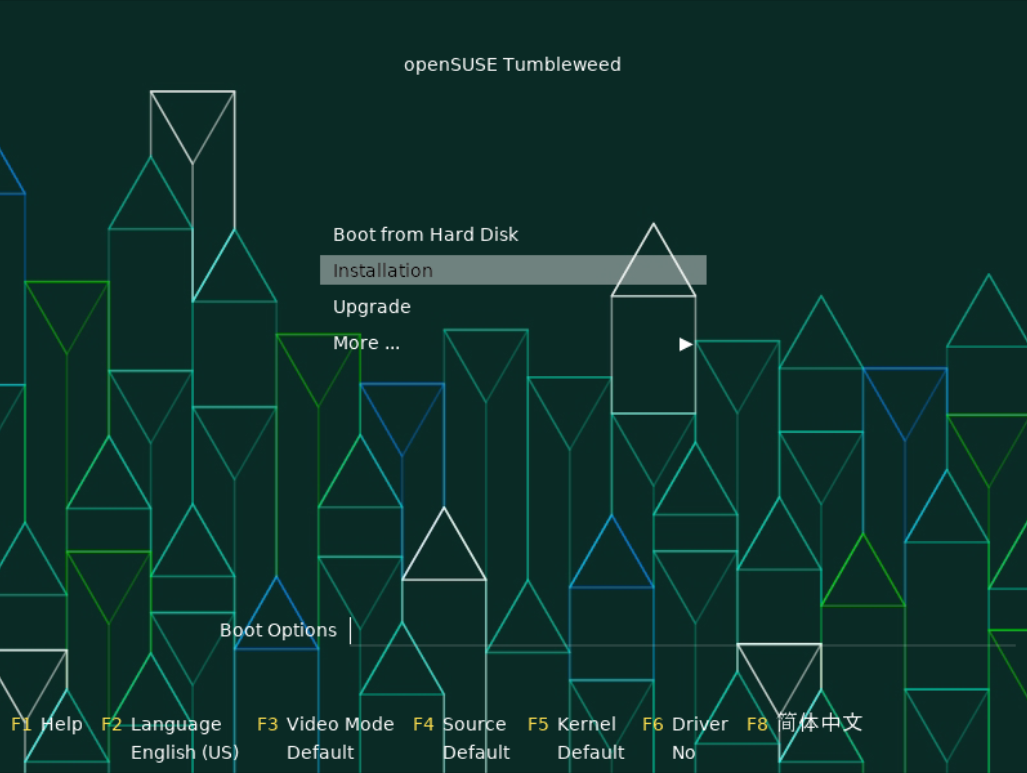
BIOS vs. UEFI
L'écran d'accueil n'a pas la même apparence si vous démarrez en mode UEFI.
J'appuie sur F2 pour sélectionner la langue française :
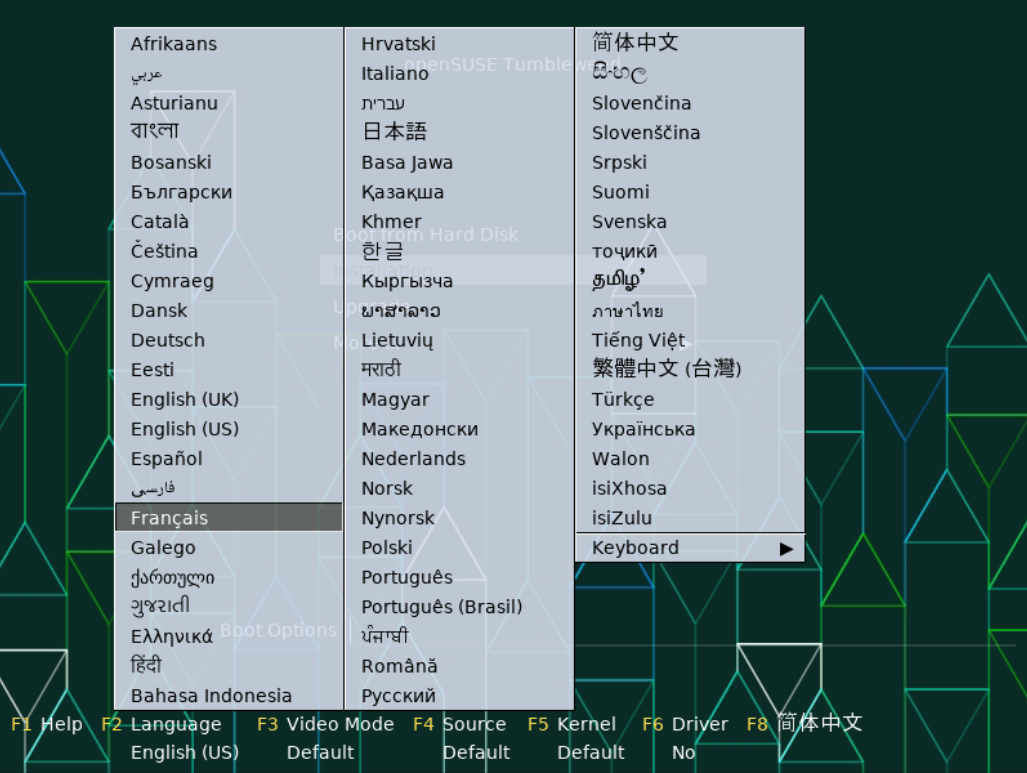
Où est l'option F2 ?
L'écran d'accueil n'offre pas cette option en mode UEFI. Dans ce cas, il suffit de démarrer l'installation en anglais et de basculer vers le français dans le premier écran du programme d'installation.
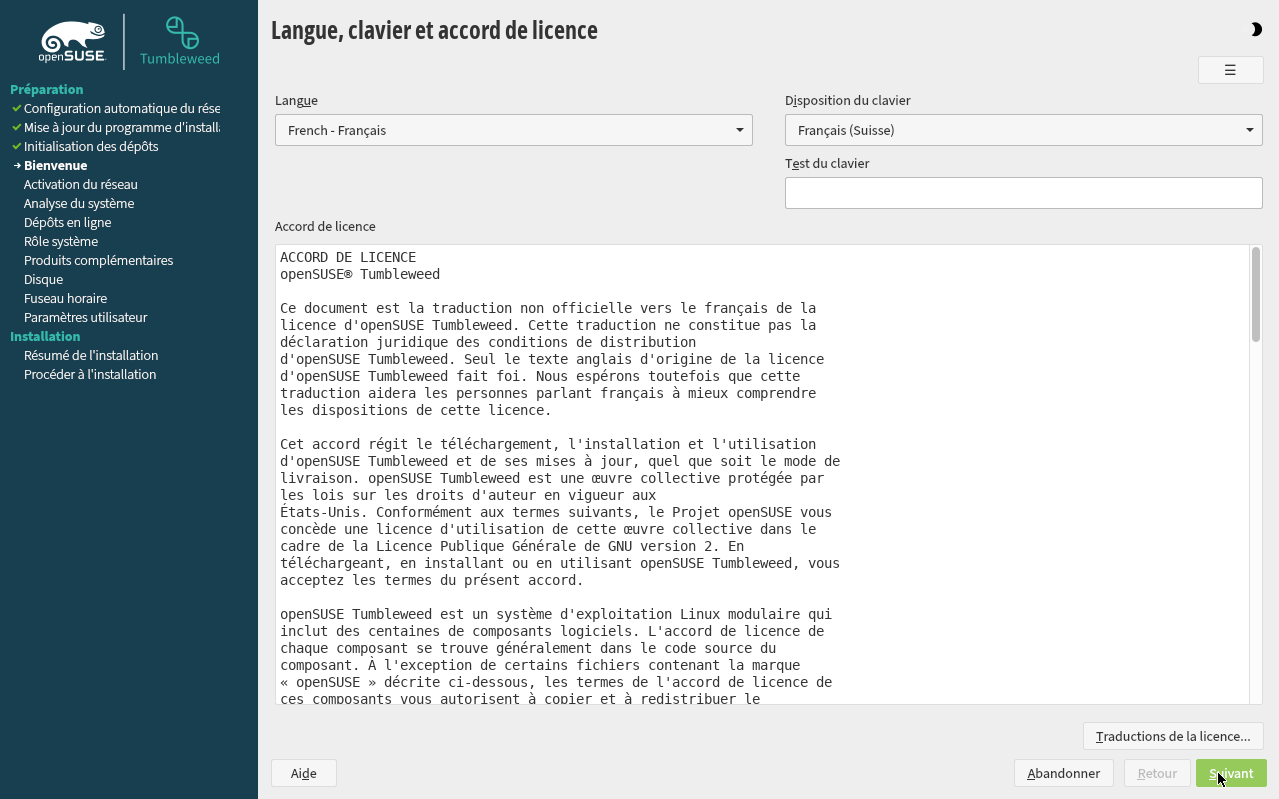
Je garde la langue française et je choisis la disposition de mon clavier :
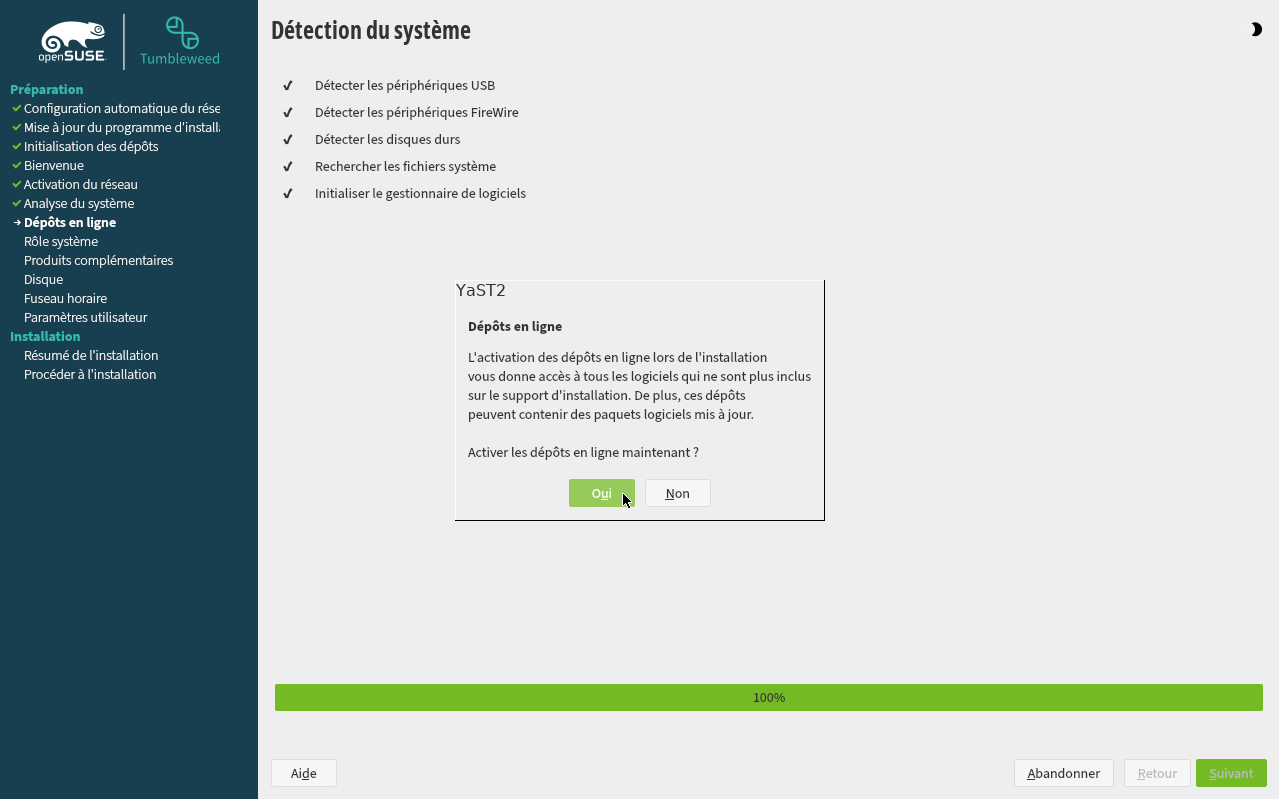
Configurer les dépôts de paquets
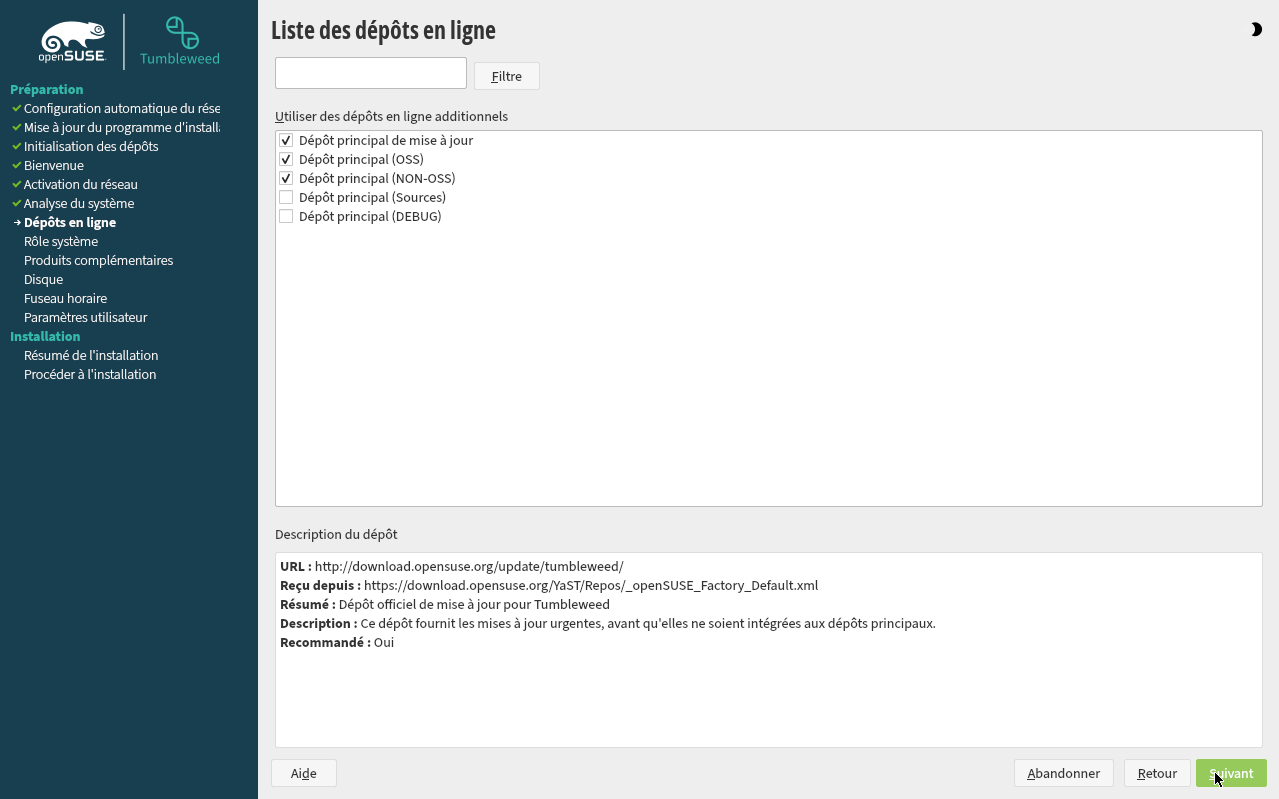
J'active les dépôts en ligne :
Je confirme la sélection de dépôts de paquets officiels proposés par défaut :
Choisir le bureau
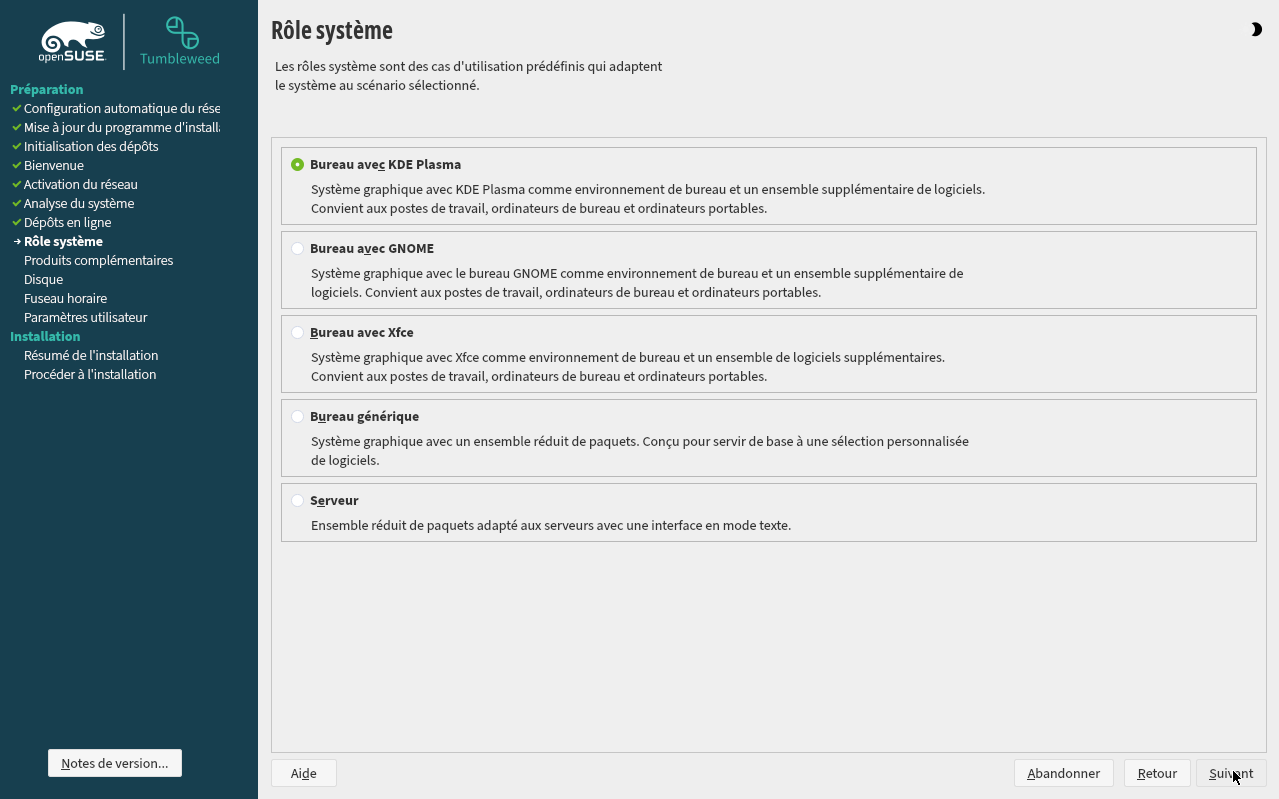
Dans l'écran de sélection de l'interface utilisateur, j'opte pour le bureau KDE :
Partitionnement et formatage
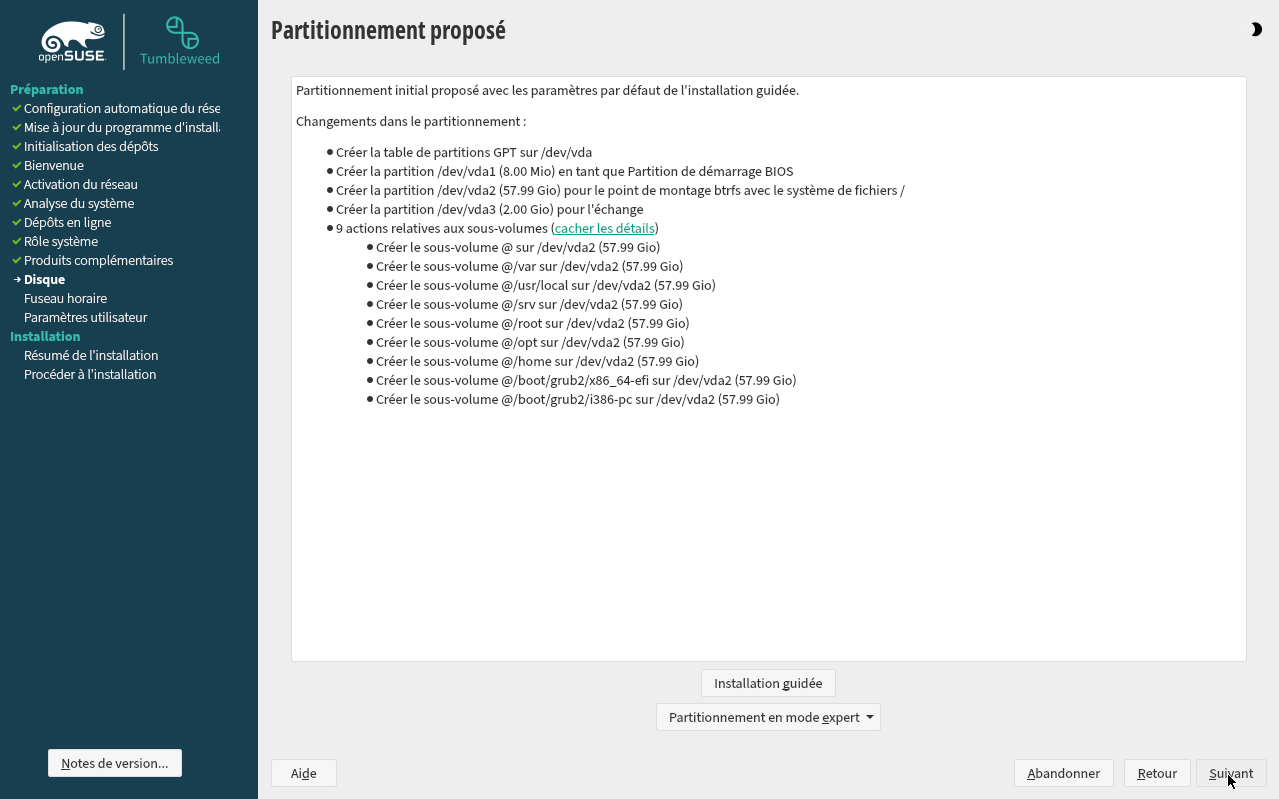
Dans la configuration par défaut, l'installateur propose un schéma de partitionnement basé sur le système de fichiers Btrfs. Cliquez sur Détails pour en savoir un peu plus et acceptez cette configuration :
Pourquoi choisir Btrfs ?
Le système de fichiers Btrfs est quelque peu controversé, surtout depuis que Red Hat a décidé de l'abandonner pour des raisons qui ne sont d'ailleurs pas tout à fait claires. Les distributions SUSE et OpenSUSE l'utilisent par défaut et offrent une implémentation très propre. Btrfs nous sera d'une grande utilité en conjonction avec l'outil Snapper.
Voici le schéma de partitionnement par défaut sur un système avec un BIOS traditionnel :
# lsblk /dev/sda
NAME   MAJ:MIN RM  SIZE RO TYPE MOUNTPOINTS
sda      8:0    0 55,9G  0 disk
├─sda1   8:1    0    8M  0 part
├─sda2   8:2    0 53,9G  0 part /var
│                               /usr/local
│                               /root
│                               /srv
│                               /boot/grub2/i386-pc
│                               /opt
│                               /home
│                               /boot/grub2/x86_64-efi
│                               /.snapshots
│                               /
└─sda3   8:3    0    2G  0 part [SWAP]
Et voilà ce que ça donne sur un système UEFI :
# lsblk /dev/sda
NAME   MAJ:MIN RM  SIZE RO TYPE MOUNTPOINTS
sda      8:0    0 55,9G  0 disk
├─sda1   8:1    0    1G  0 part /boot/efi
├─sda2   8:2    0 52,9G  0 part /var
│                               /usr/local
│                               /srv
│                               /root
│                               /opt
│                               /home
│                               /.snapshots
│                               /
└─sda3   8:3    0    2G  0 part [SWAP]
Fuseau horaire
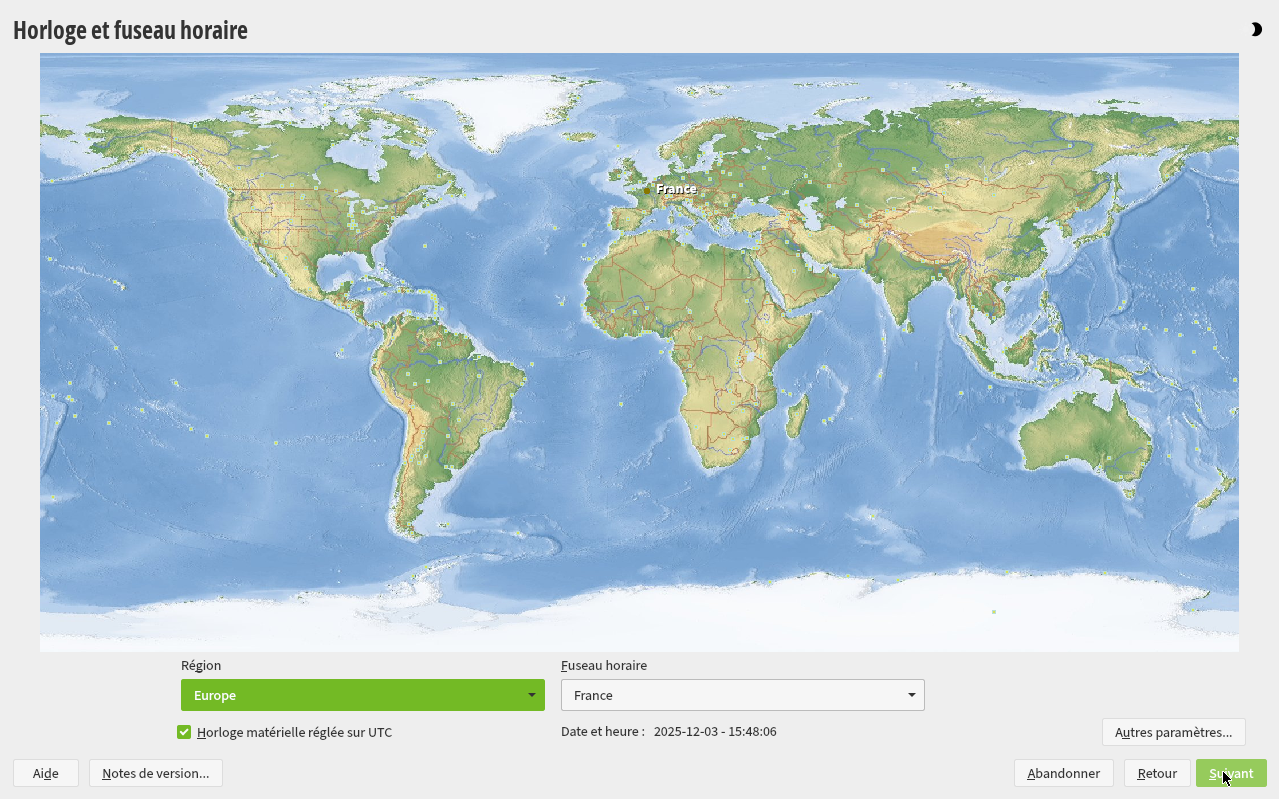
L'écran subséquent permet de configurer le fuseau horaire :
Créer l'utilisateur initial
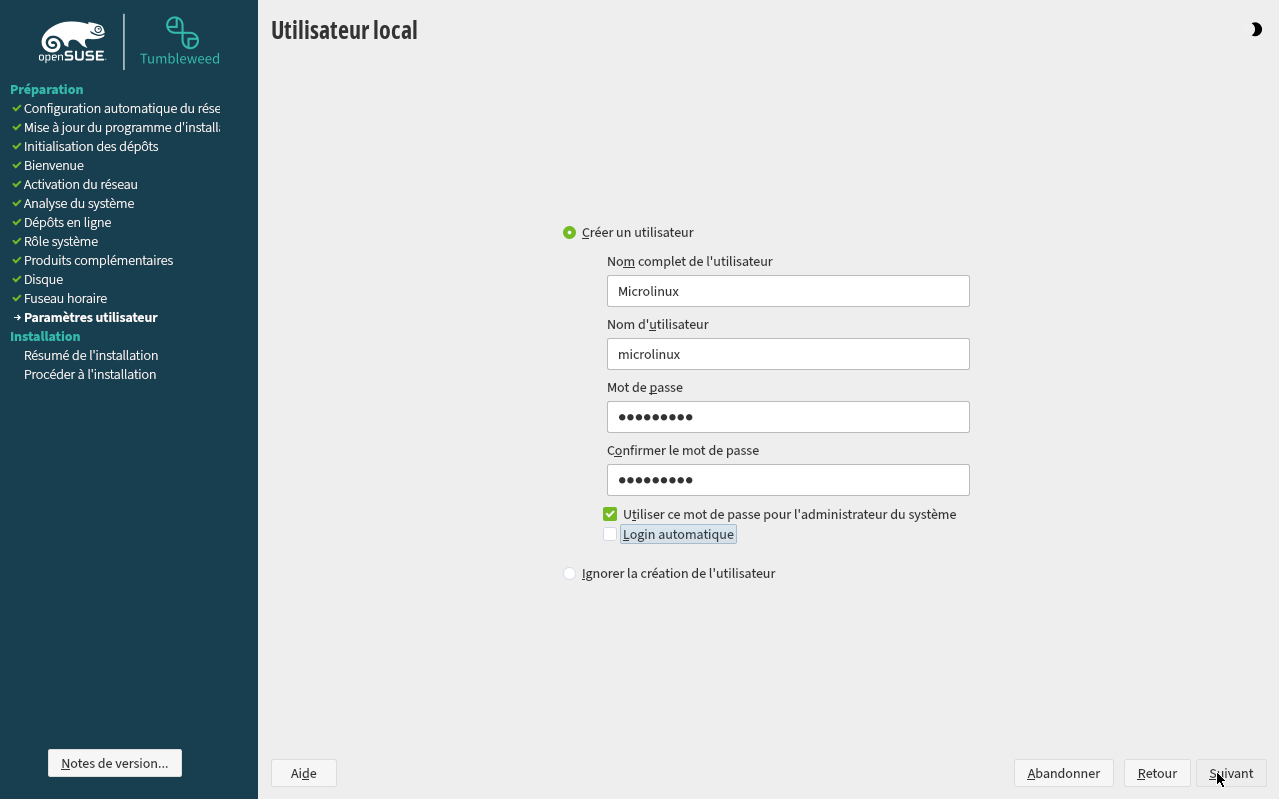
Ensuite, on passe à la création de l'utilisateur initial. Rien de spécial à signaler ici, mais on veillera bien à décocher l'option Login automatique, qui est une aberration en termes de sécurité :
Derniers peaufinages
On arrive finalement à l'écran qui affiche un récapitulatif complet des paramètres d'installation :
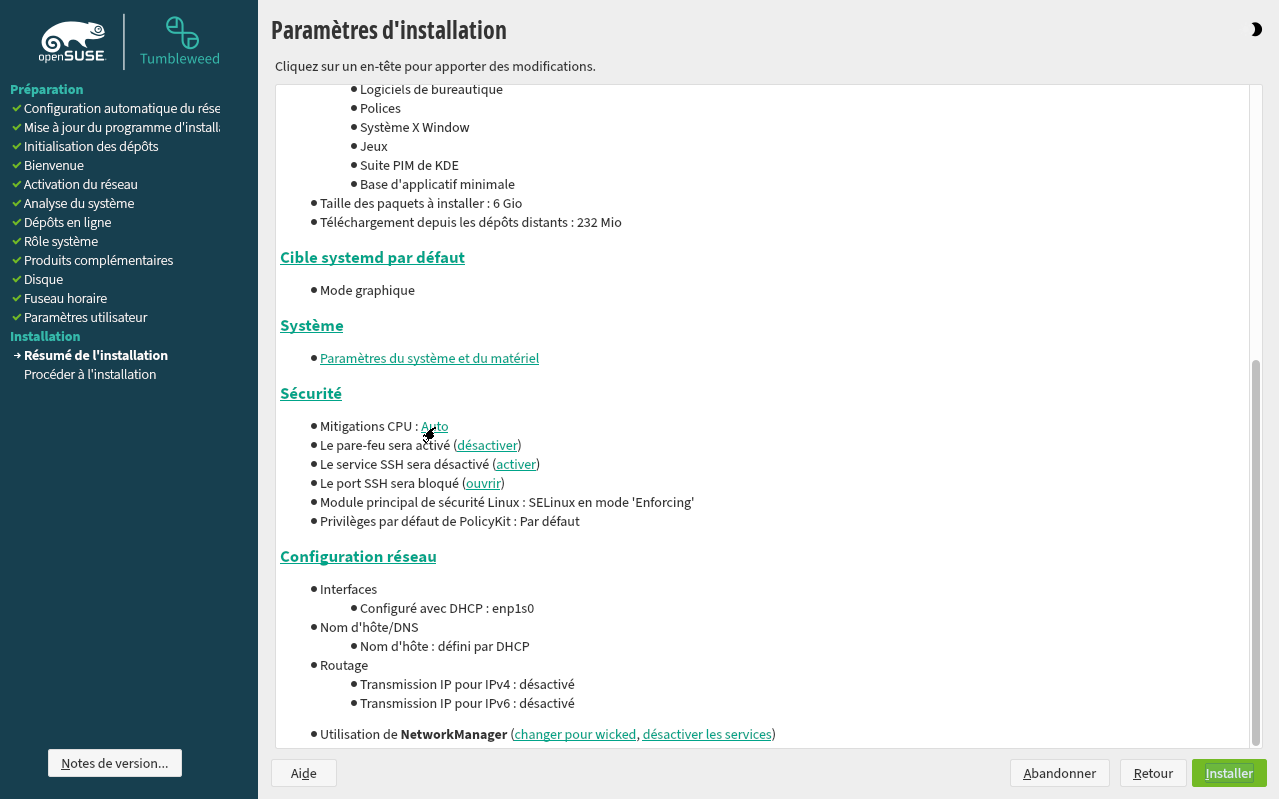
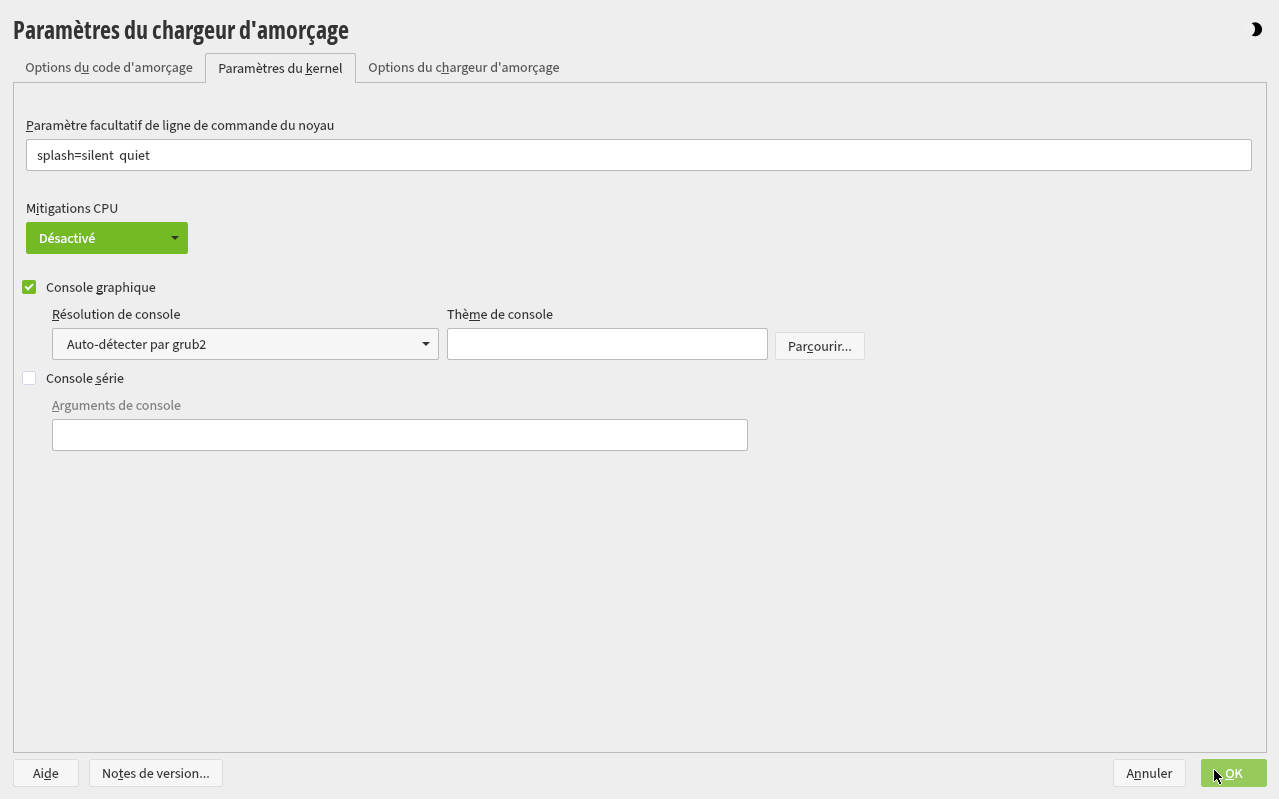
Ici, je désactive les Mitigations CPU :
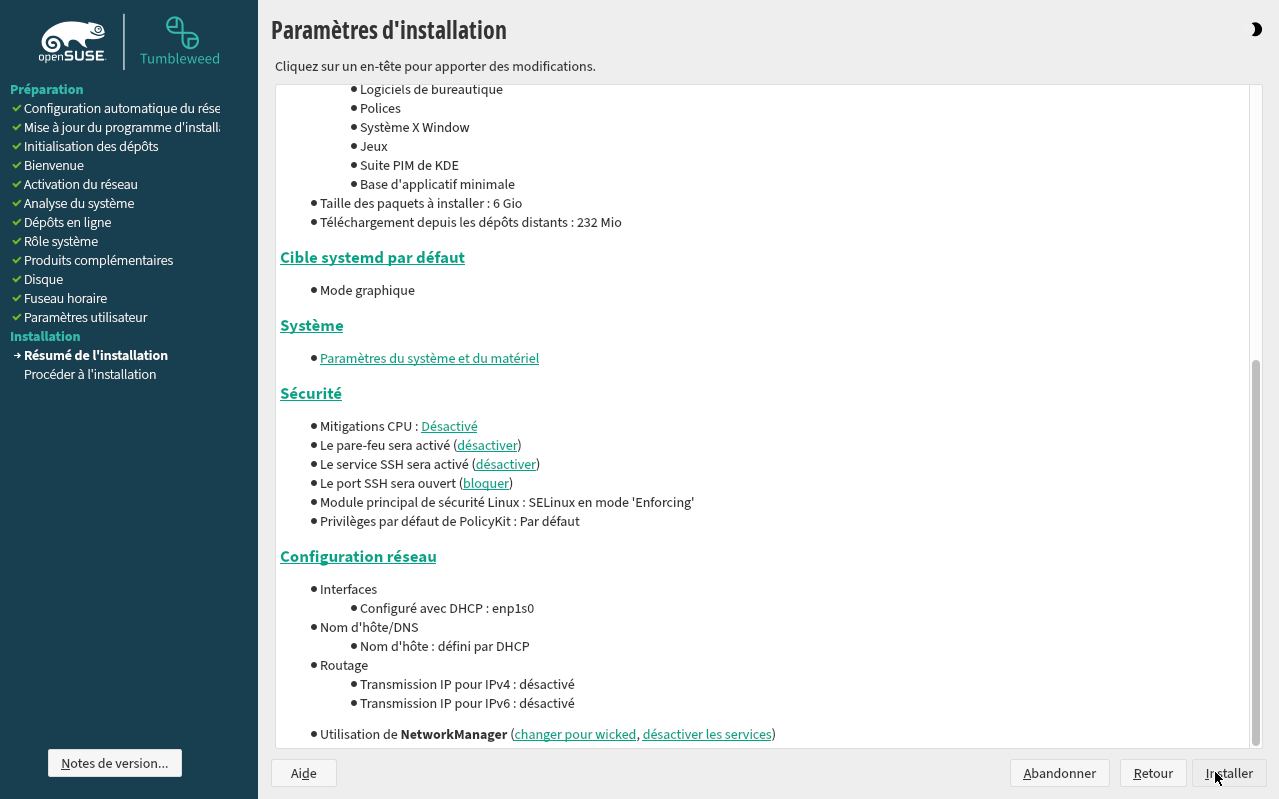
J'active le service SSH et j'ouvre le port 22 en conséquence :
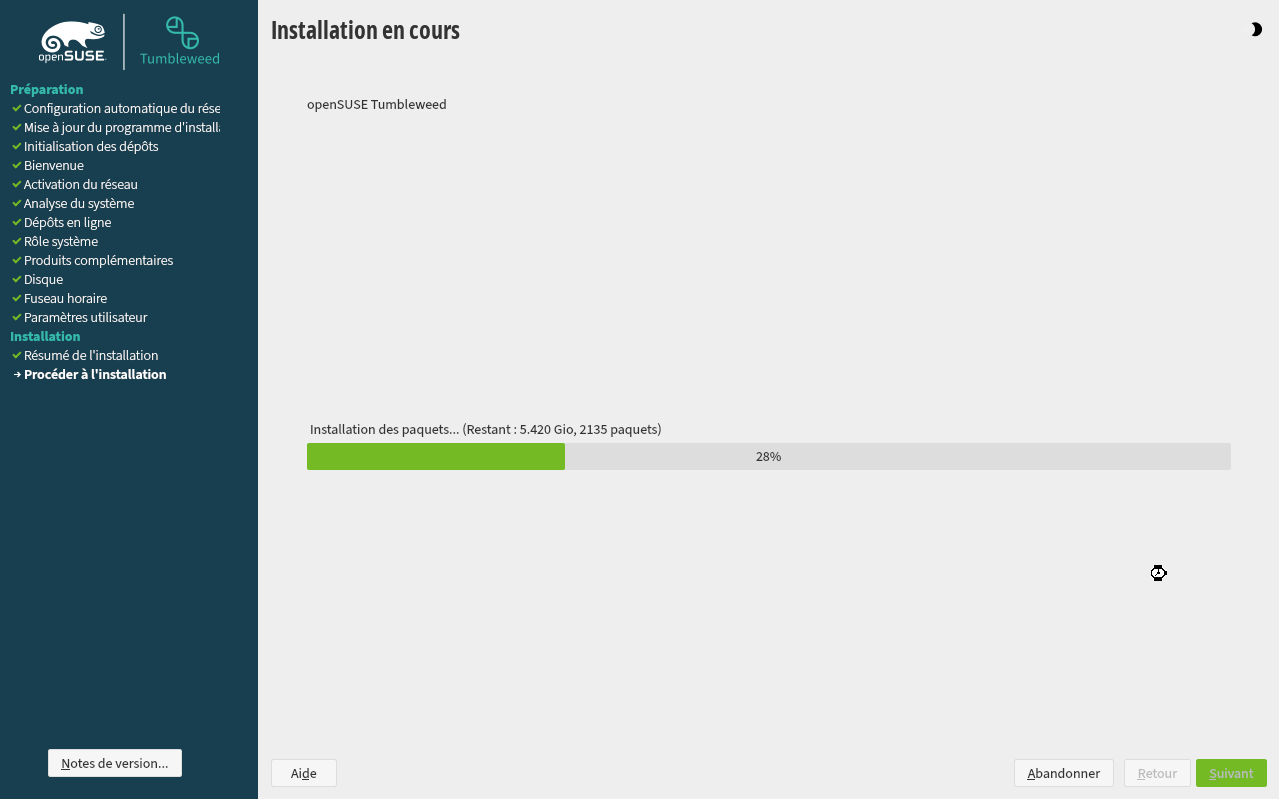
Je me sers une tasse de café en attendant que les paquets défilent dans l'installateur :
Redémarrage initial
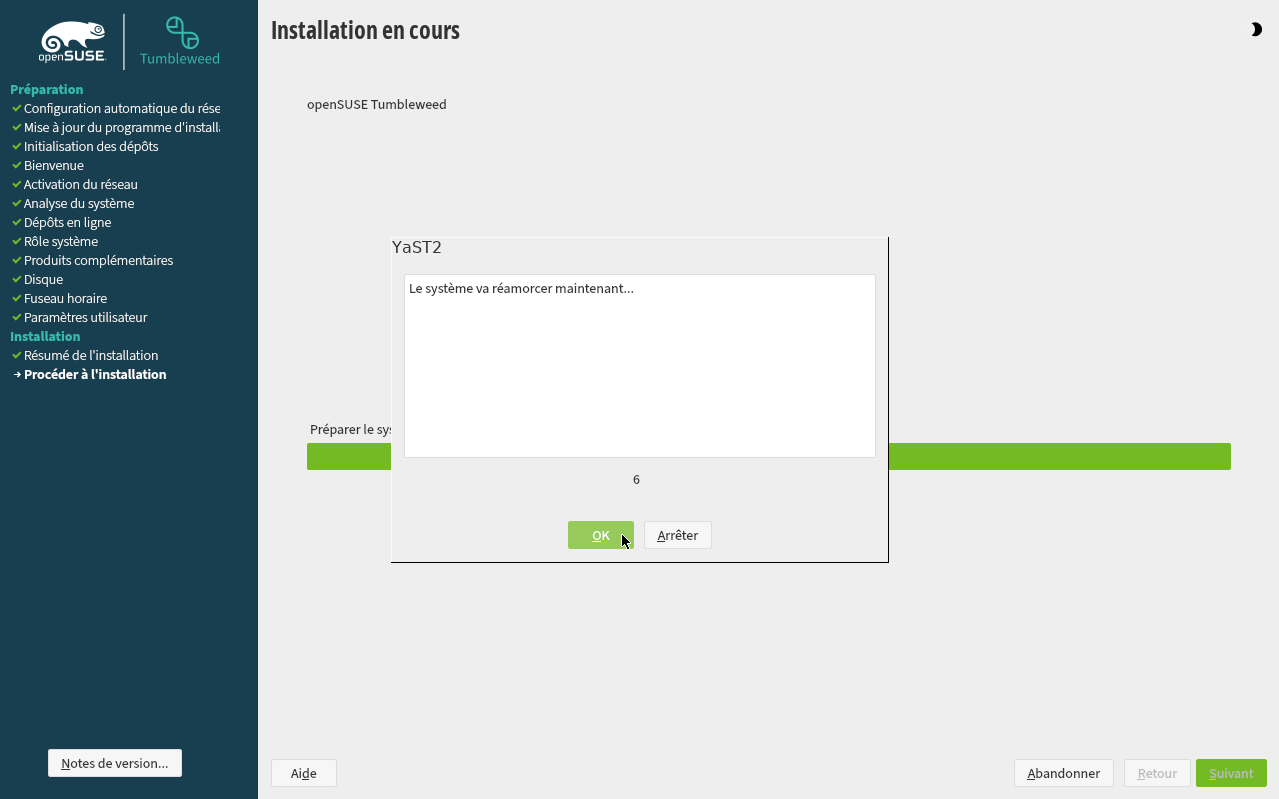
Au terme de l'installation, le redémarrage s'effectue automatiquement :
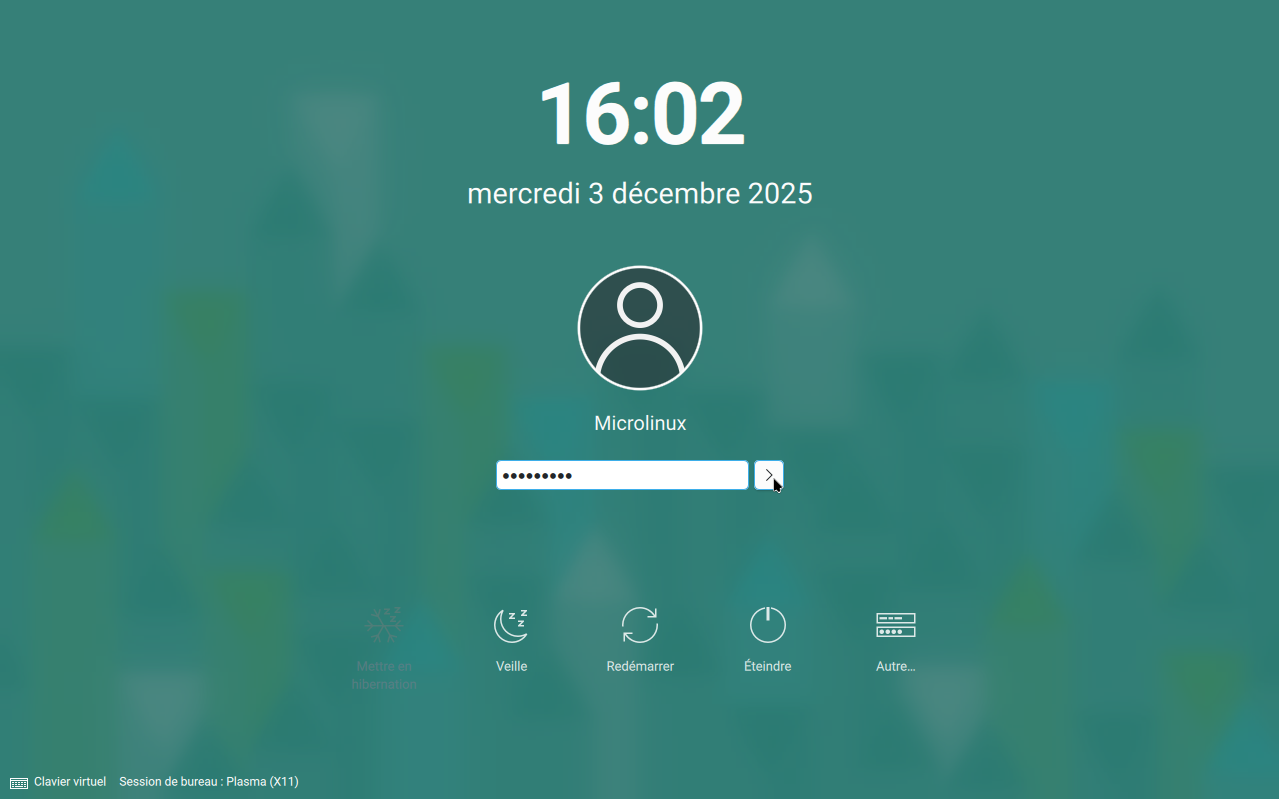
Je me retrouve face au gestionnaire de connexion SDDM :
La configuration par défaut du bureau KDE est léchée et sobre, aux angles arrondis et à l'esthétisme tout à fait adapté à des postes de travail professionnels :
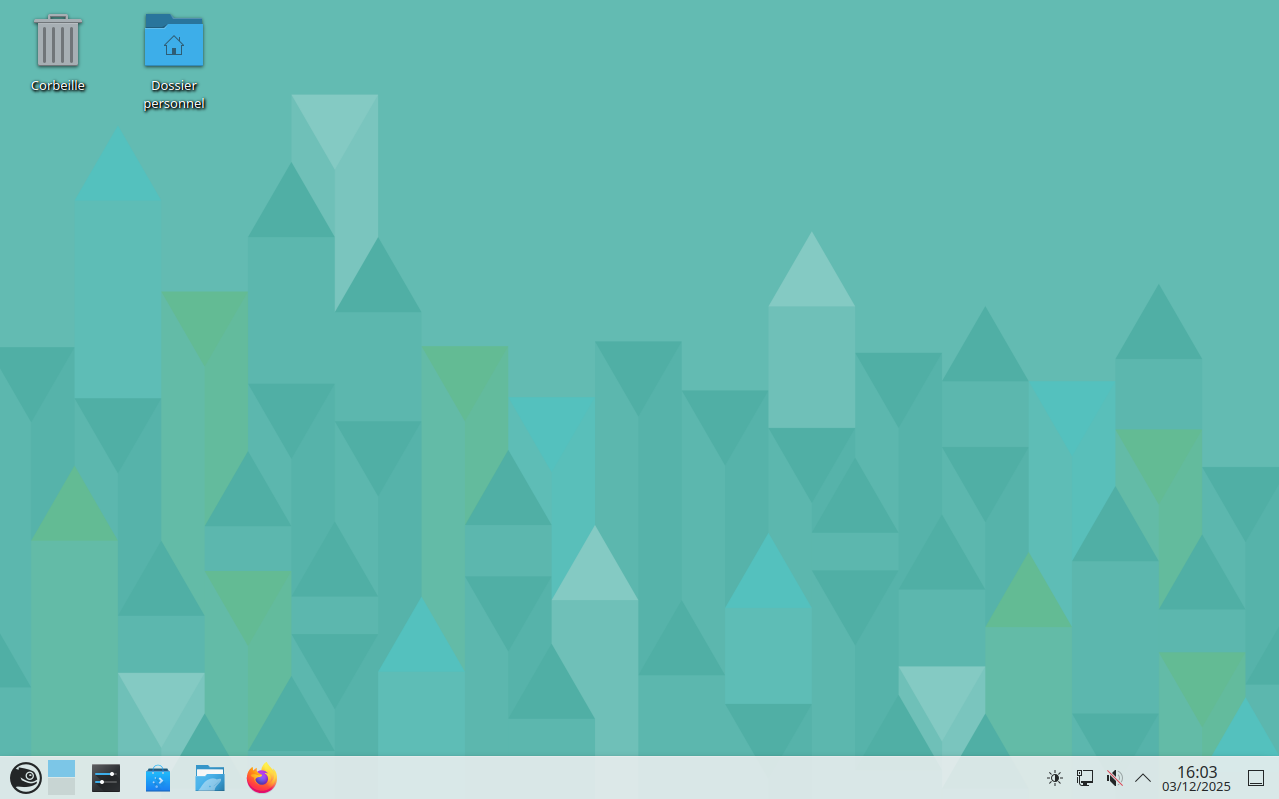
Notre poste de travail OpenSUSE Tumbleweed KDE est installé. Il ne reste plus qu'à le prendre en main et à le peaufiner aux petits oignons, ce qui fera l'objet d'une série d'articles à venir.
La rédaction de cette documentation demande du temps et des quantités significatives de café espresso. Vous appréciez ce blog ? Offrez un café au rédacteur en cliquant sur la tasse.
