Déposer une facture sur Chorus Pro

Si vous êtes une TPE ou une PME et que vous travaillez avec des grosses structures, vous vous êtes très probablement déjà retrouvé face à l'obligation de déposer votre facture sur la plateforme Chorus Pro.
Une plateforme peu ergonomique
Dans mon cerveau, l'expression déposer une facture sur Chorus Pro a longtemps figuré entre extraction de dents de sagesse et file d'attente aux urgences. Jusqu'au jour où j'ai décidé de prendre le taureau par les cornes et d'apprivoiser l'ergonomie quelque peu idiosyncratique de Chorus Pro, pour le dire poliment.

Avant de commencer
Dans cet article, je décris pas à pas le dépôt d'une facture pour un de mes clients, l'École des Mines d'Alès. Avant de faire quoi que ce soit, j'ai besoin de rassembler un certain nombre de documents et d'informations :
-
la facture au format PDF
-
le numéro SIRET de mon client
-
le nom de son service Chorus Pro
-
le code d'engagement juridique
Où est-ce que je trouve tout ça ?
Lorsque vous envoyez un devis à un client, il vous retourne un bon de commande. Sur ce document figure généralement un petit encadré avec toutes les infos nécessaires.
Connexion à la plateforme
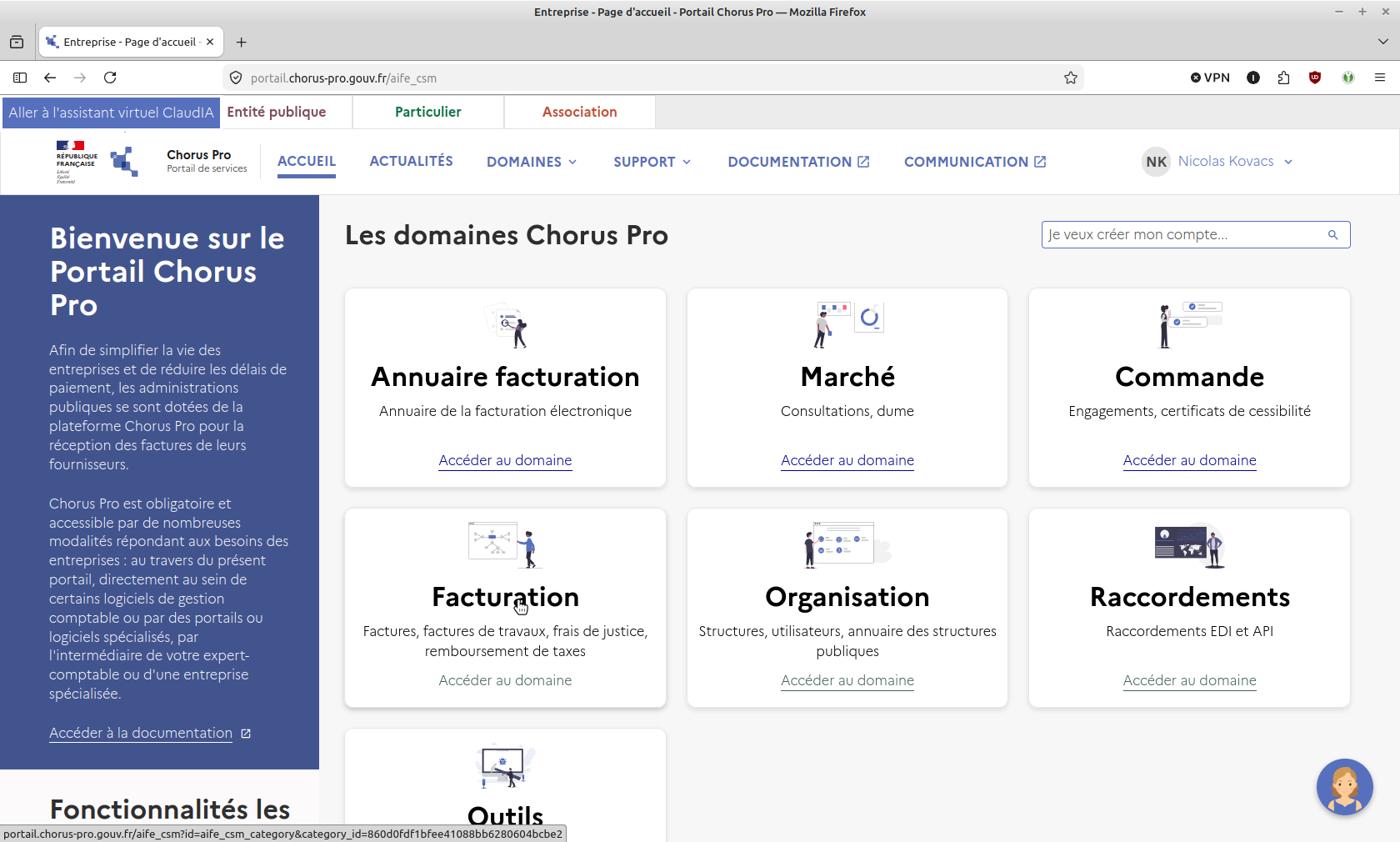
Pour commencer, je me connecte à la plateforme Chorus Pro. Je repère la rubrique Facturation sur la page d'accueil et je clique dessus :
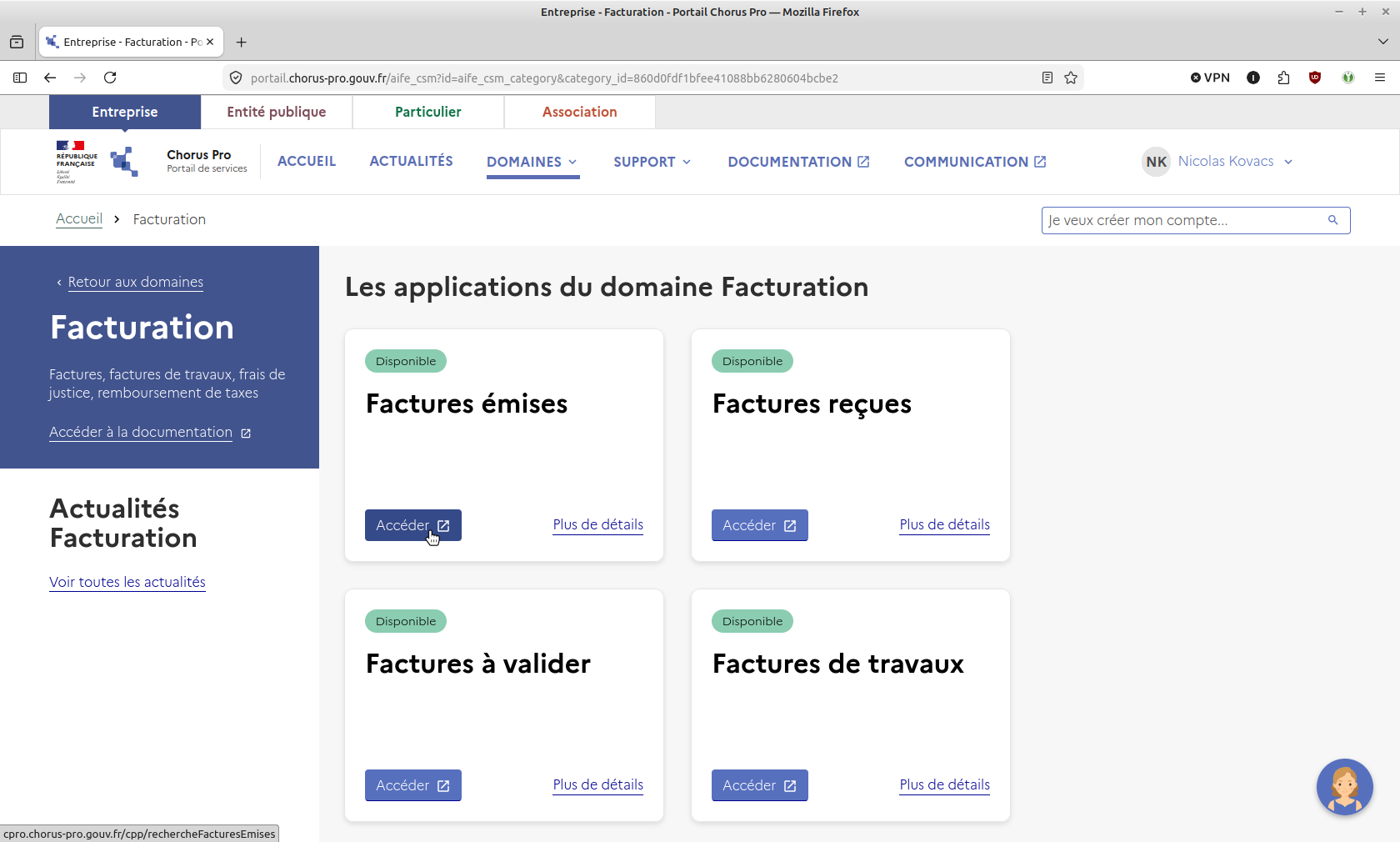
Je clique sur Factures émises :
Importer la facture
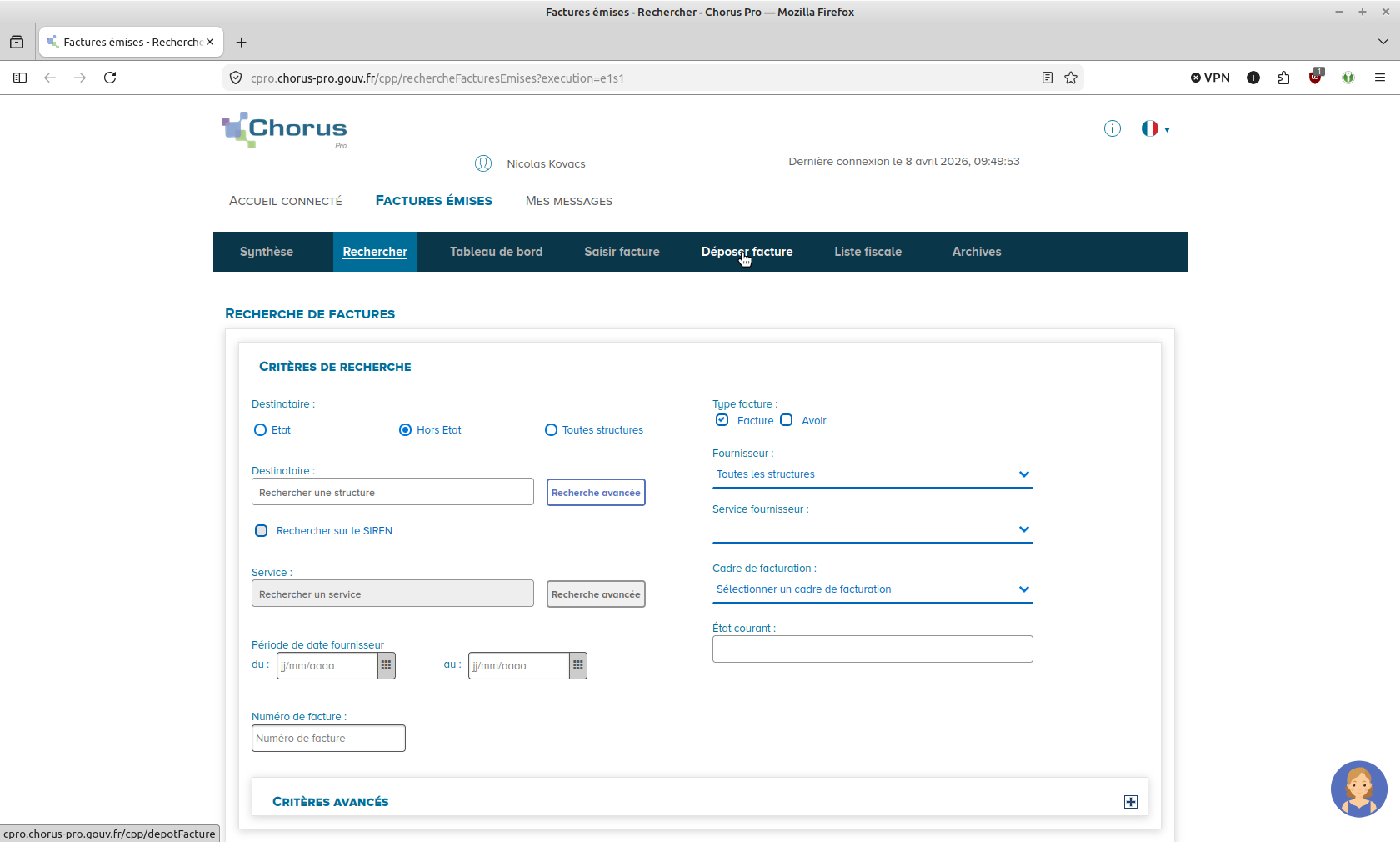
Je clique sur la rubrique Déposer facture dans la barre de navigation :
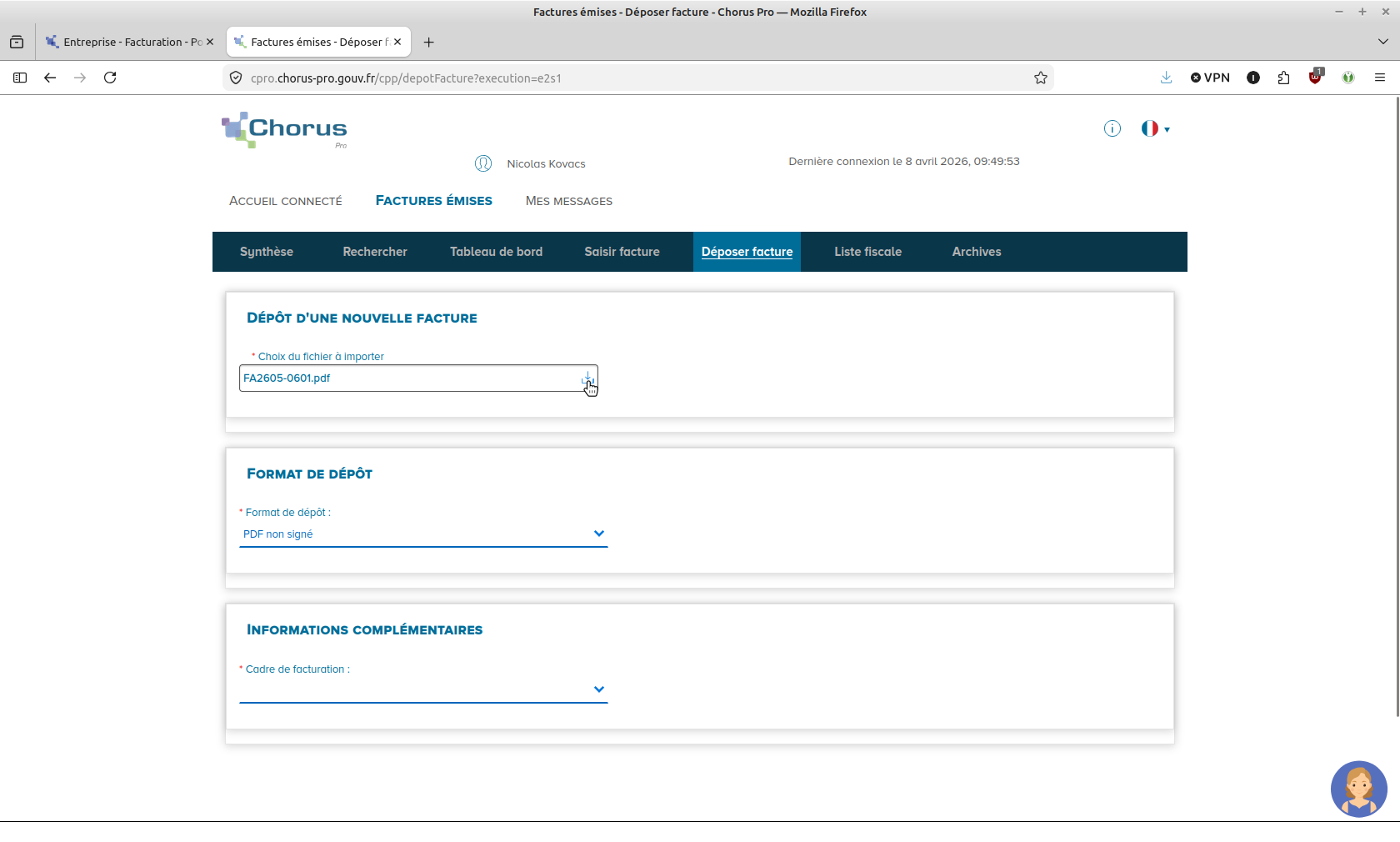
J'arrive sur une page Dépôt d'une nouvelle facture :
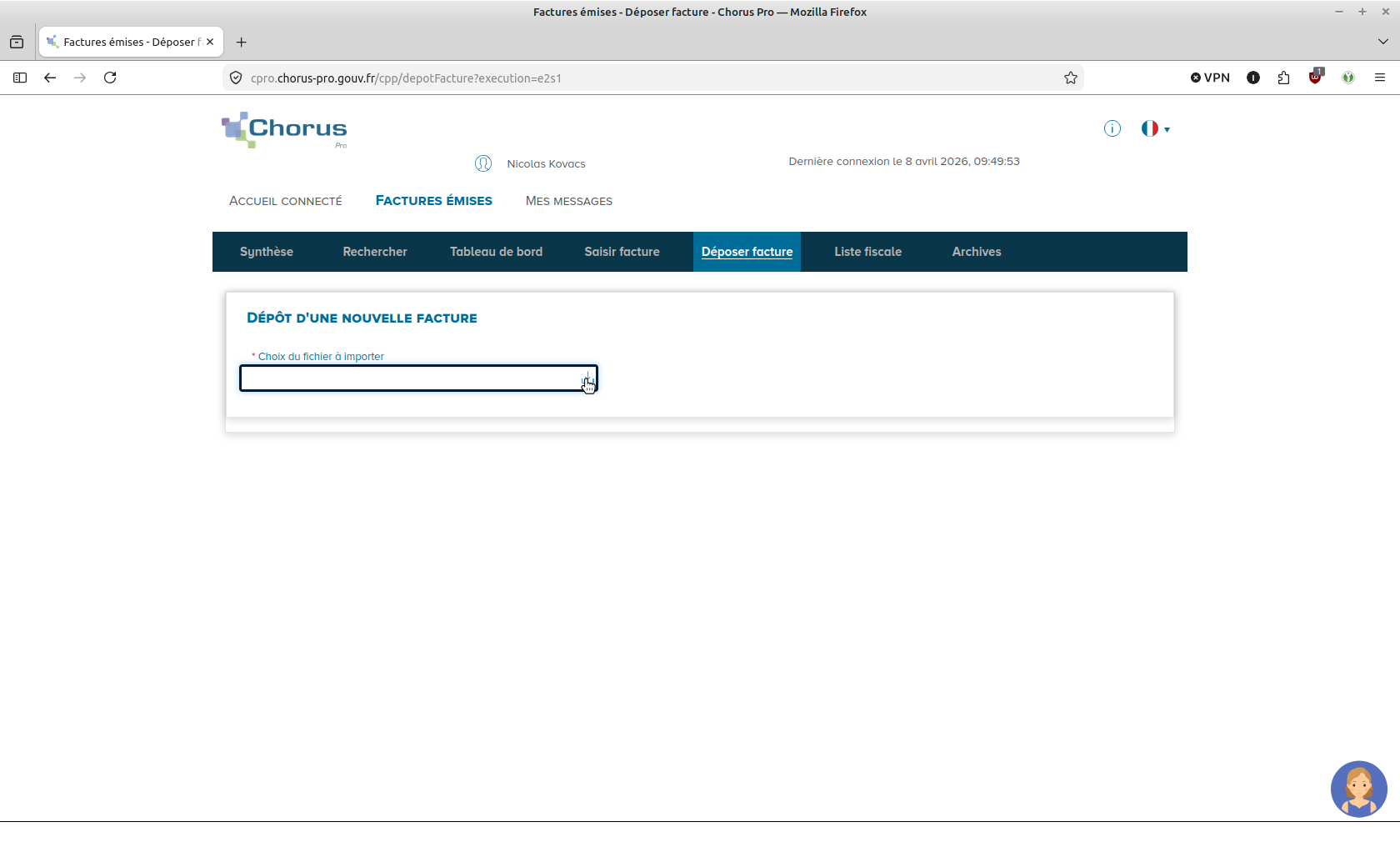
J'importe le fichier PDF de ma facture :
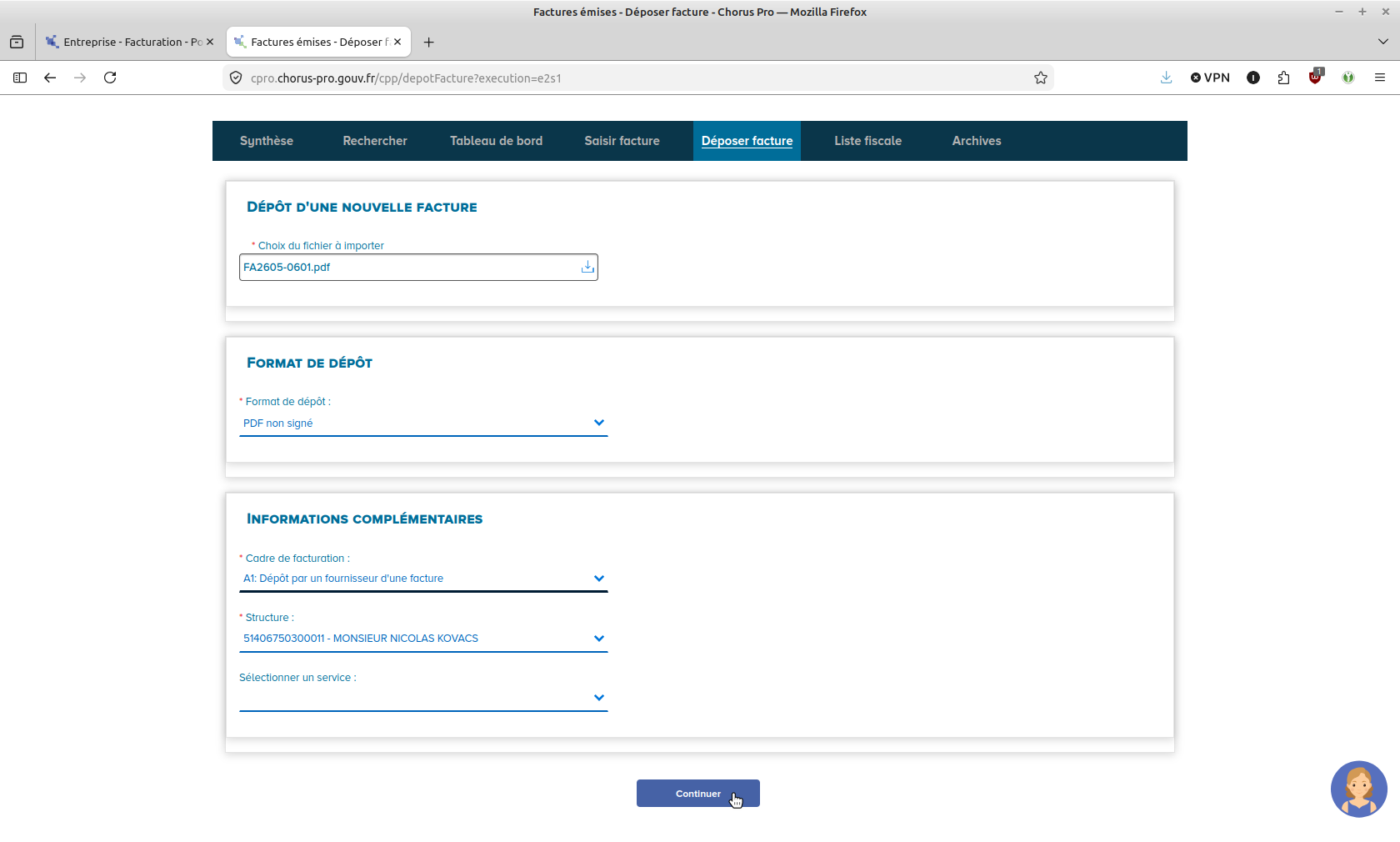
Dans le champ Informations complémentaires, je sélectionne A1 - Dépôt par un fournisseur d'une facture dans le menu déroulant. Ma structure apparaît. Je laisse vide la rubrique Sélectionner un service et je clique sur Continuer :
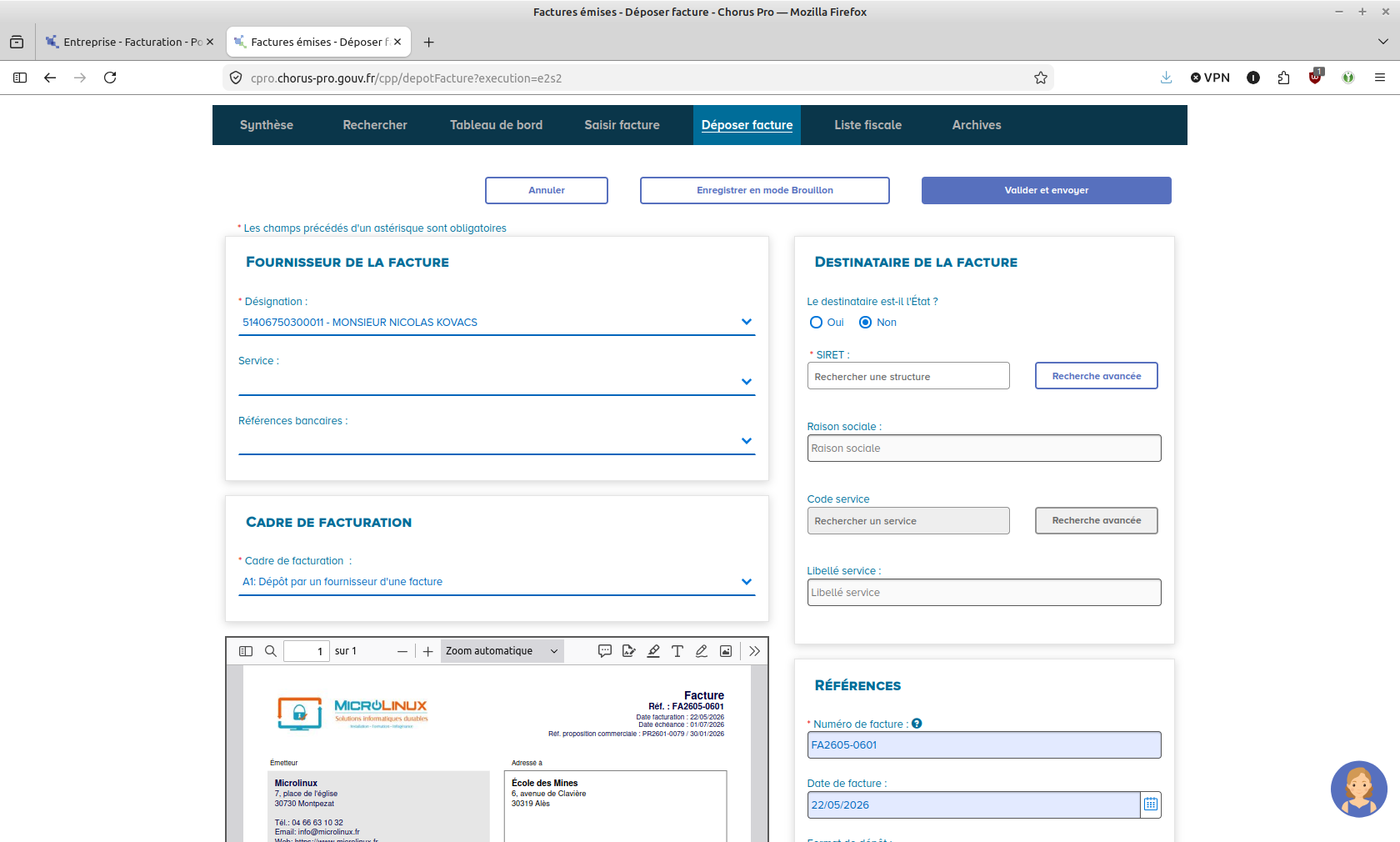
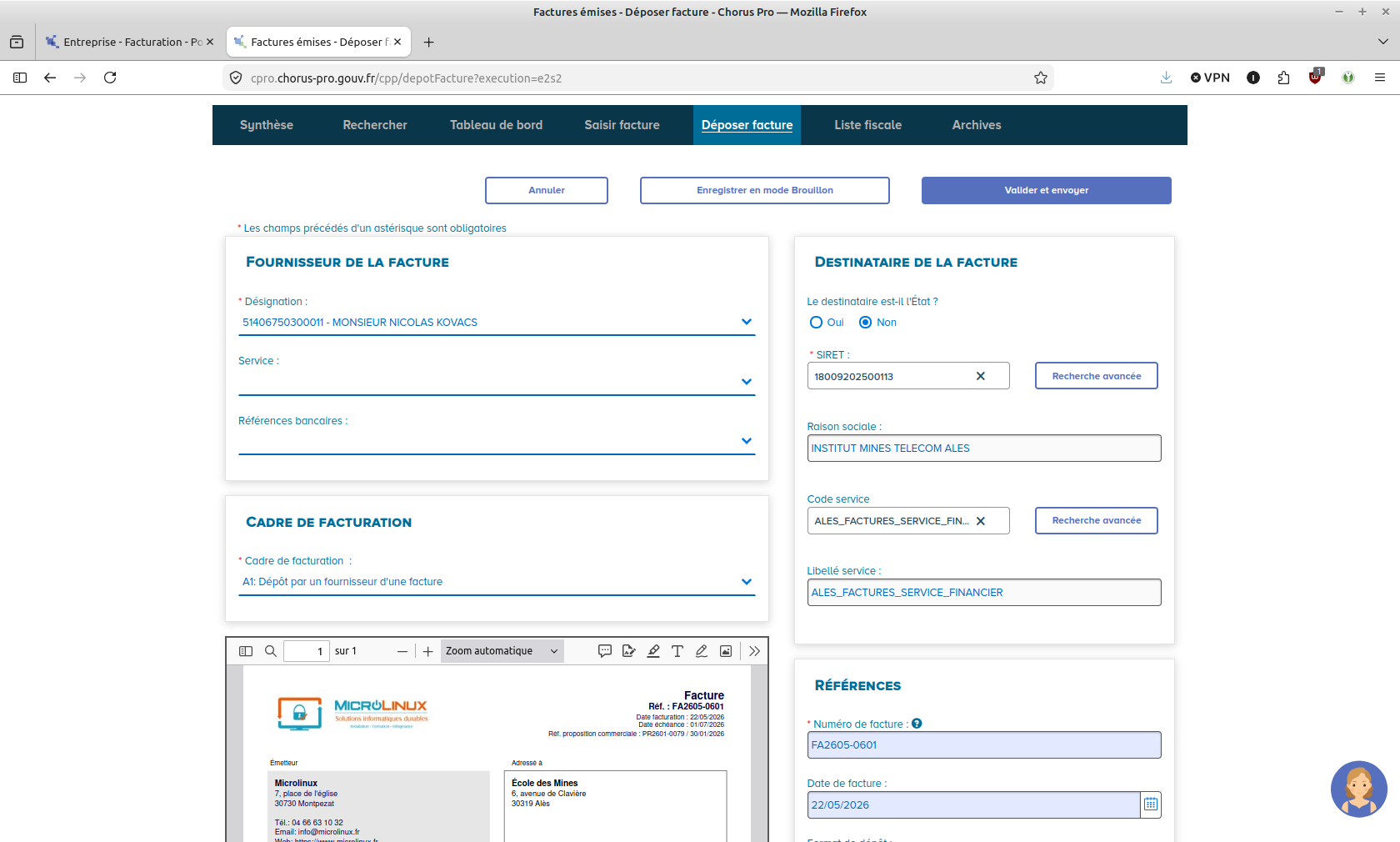
La page principale de dépôt de la facture s'affiche, avec un visuel du PDF de la facture :
Renseigner le destinataire
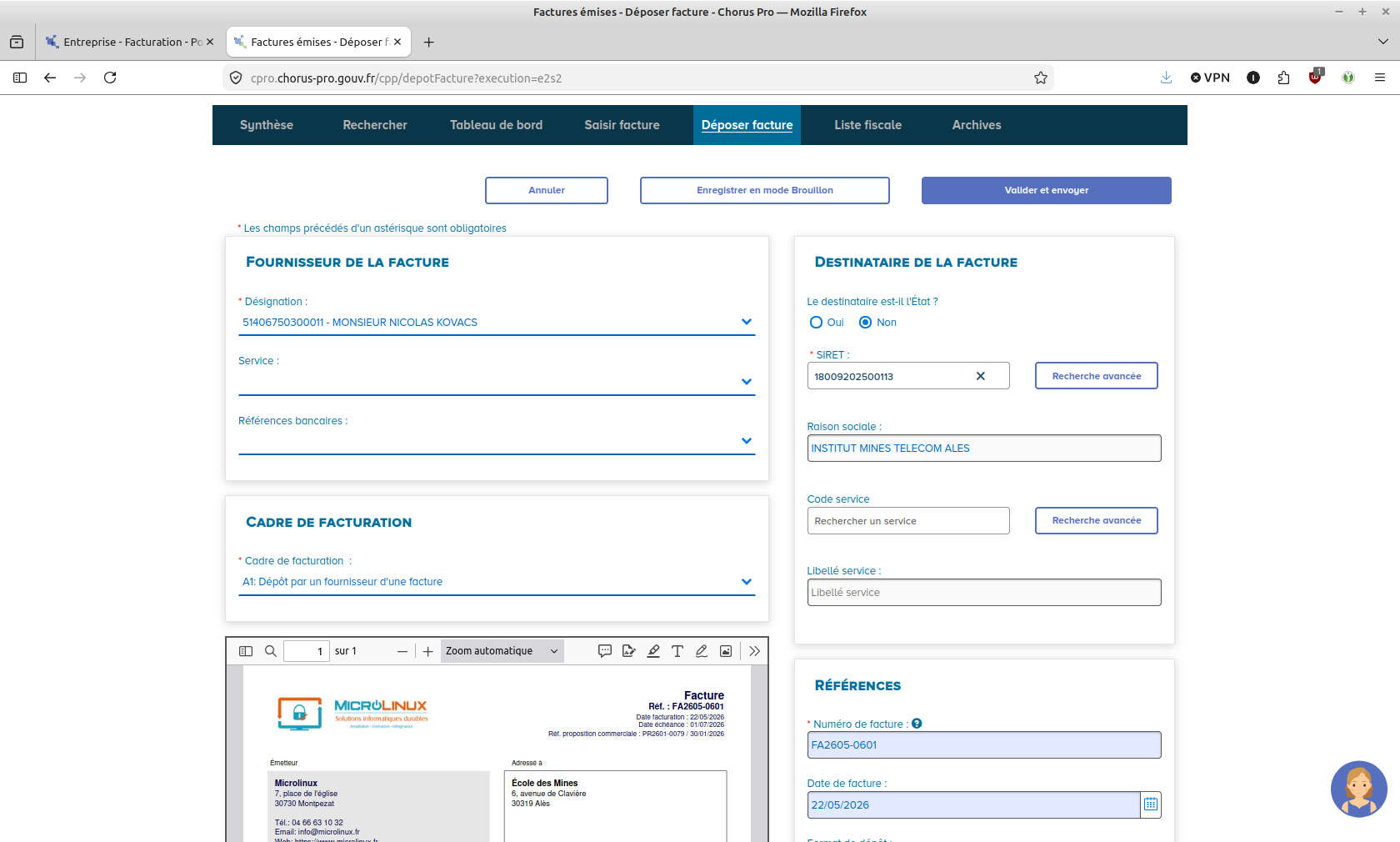
Dans la colonne Destinataire de la facture à droite, je saisis le SIRET de mon client et je vérifie si la Raison sociale qui s'affiche en-dessous l'identifie correctement :
Je renseigne le Code service de mon client, qui figure sur le bon de commande :
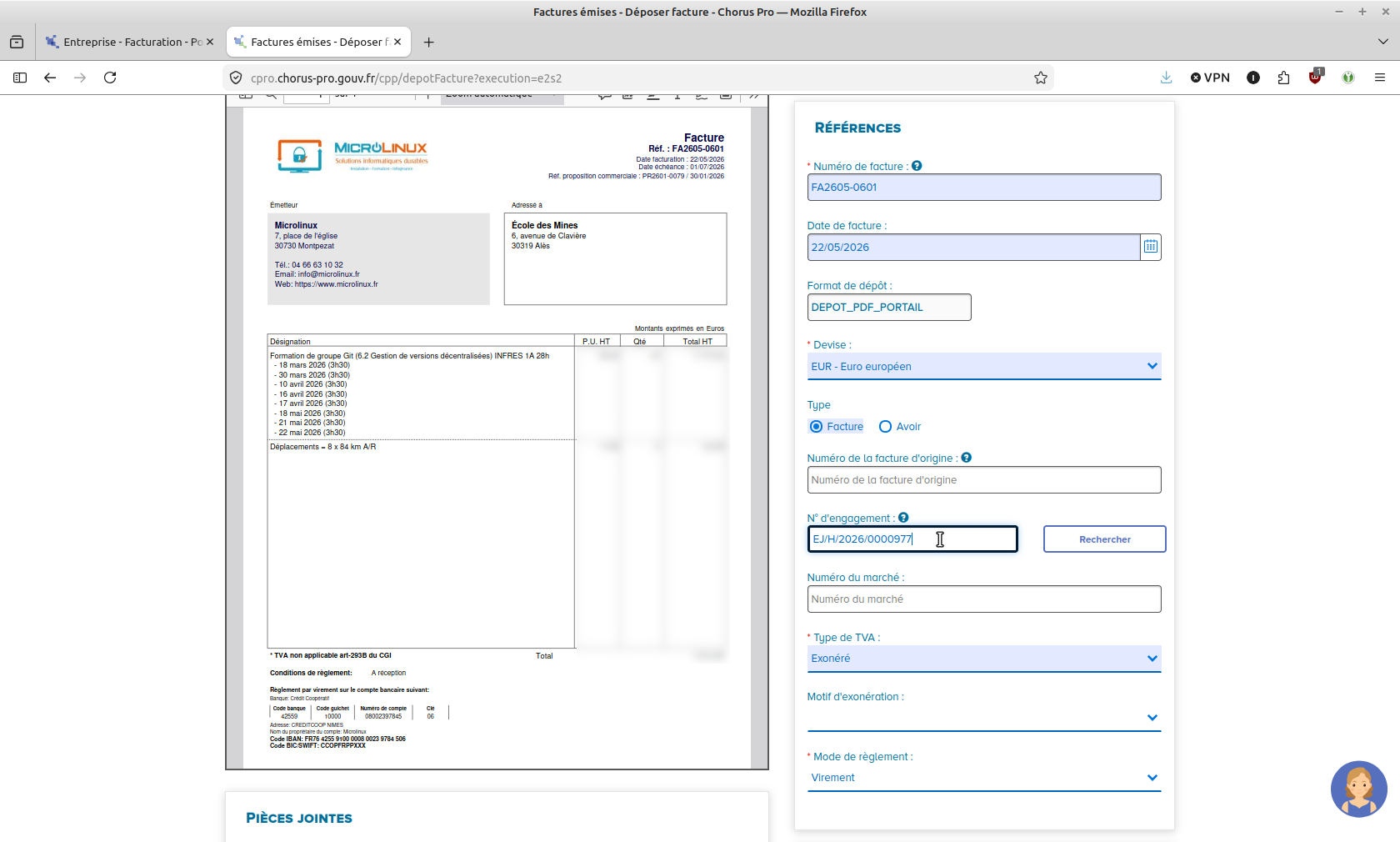
Dans la rubrique Références en-dessous, je saisis le N° d'engagement qui se trouve également sur le bon de commande :
Exonération TVA
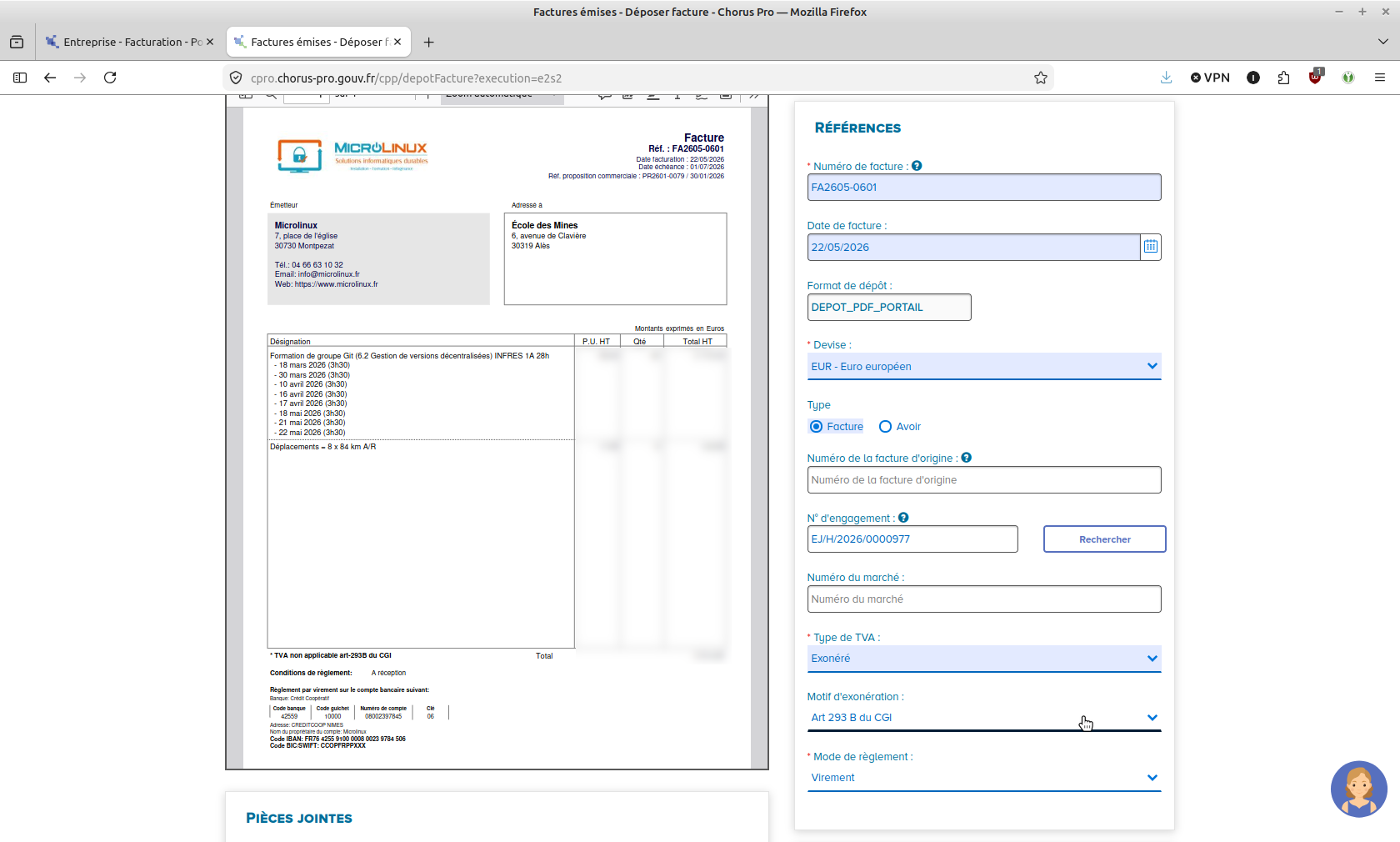
En tant qu'auto-entrepreneur, je suis exonéré de la TVA. Dans ce cas, je dois dérouler le menu Motif d'exonération et choisir Art 293 B du CGI dans les options proposées :
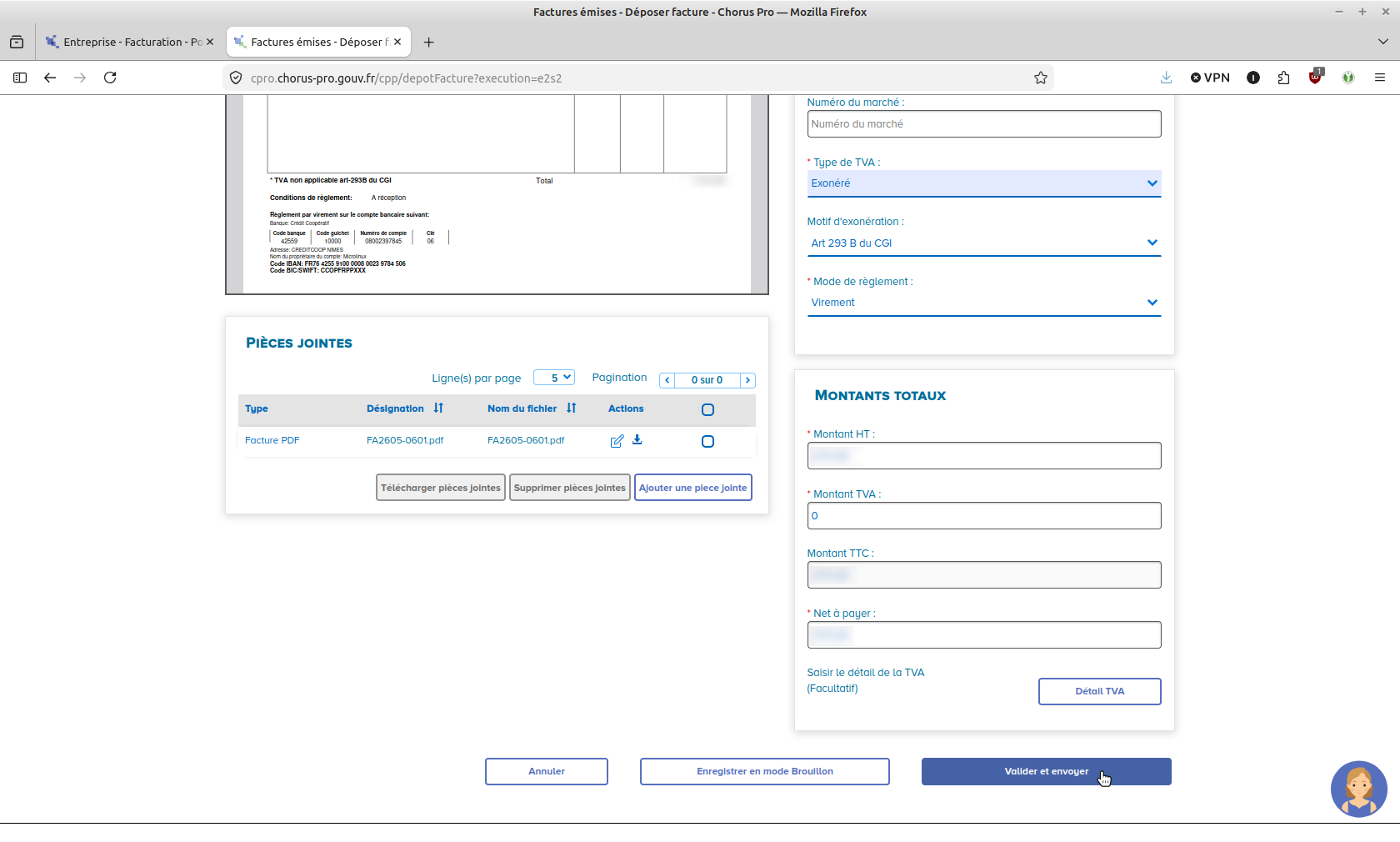
Un peu plus bas sur la page dans la rubrique Montants totaux, je saisis le montant de ma facture. Au vu de mon statut, le Montant TVA sera nul. Je clique sur Valider et envoyer :
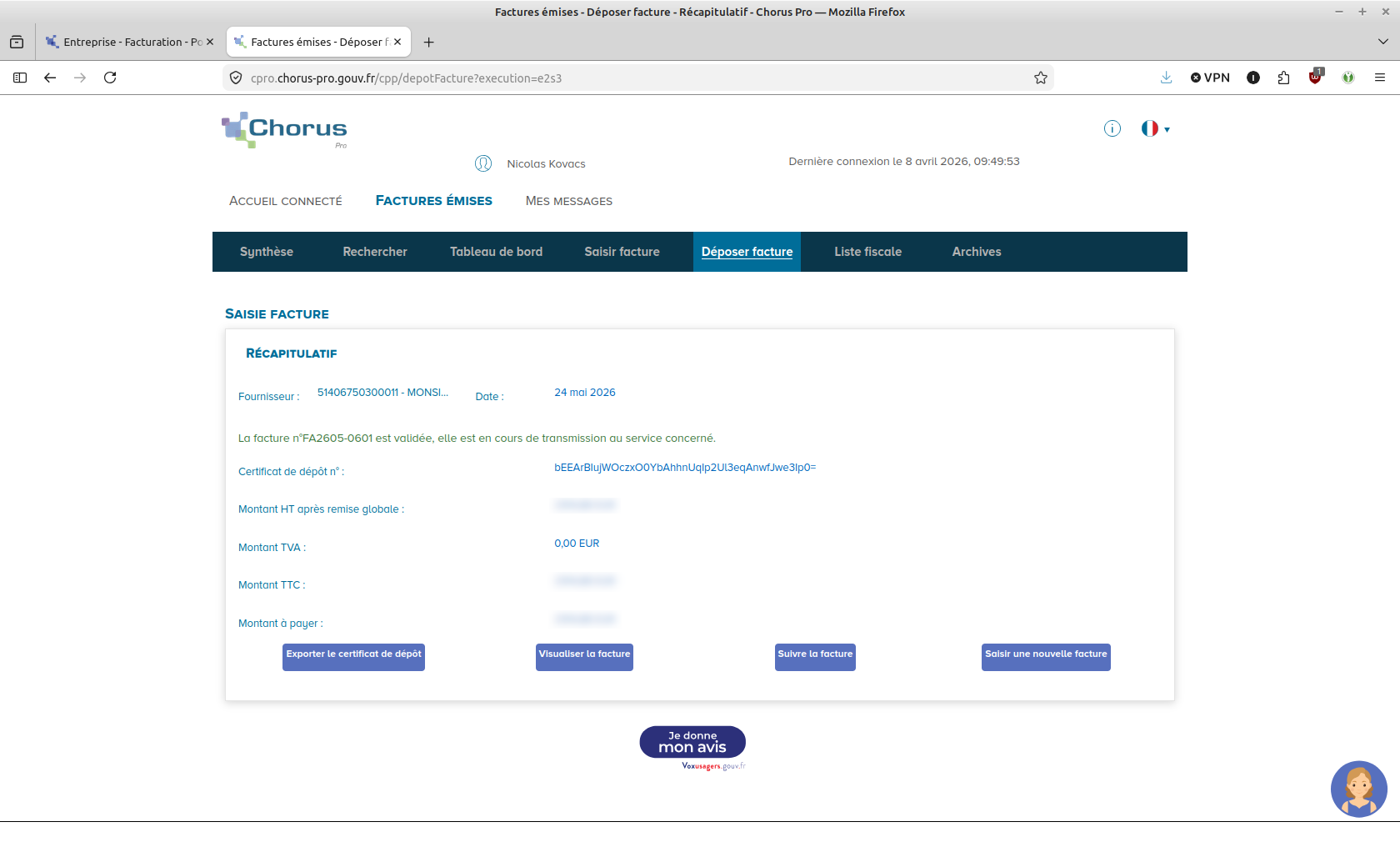
Récapitulatif
Si tout s'est bien passé, Chorus Pro vous affiche un récapitulatif de votre dépôt de facture :
La rédaction de cette documentation demande du temps et des quantités significatives de café espresso. Vous appréciez ce blog ? Offrez un café au rédacteur en cliquant sur la tasse.
