Windows 10 pour les manchots

Je n'utilise plus Windows depuis une bonne vingtaine d'années. En 2001, j'ai migré vers Slackware Linux 7.1 juste avant la sortie de Windows XP. Je suis passé par toute une série de distributions Linux depuis le temps, et même si les produits Microsoft ne me servent plus à grand-chose dans mon travail au quotidien, il peut m'arriver de temps en temps d'avoir besoin d'une installation Windows locale pour tester une configuration avec Samba, Git, Squid, Icinga, etc. J'ai donc décidé de rassembler mes notes pour vous montrer tout ce qu'il faut savoir pour transformer un PC sans système d'exploitation en une installation Windows raisonnablement fonctionnelle.
Télécharger Windows 10
Windows 10 peut être téléchargé gratuitement sur le site de Microsoft :
-
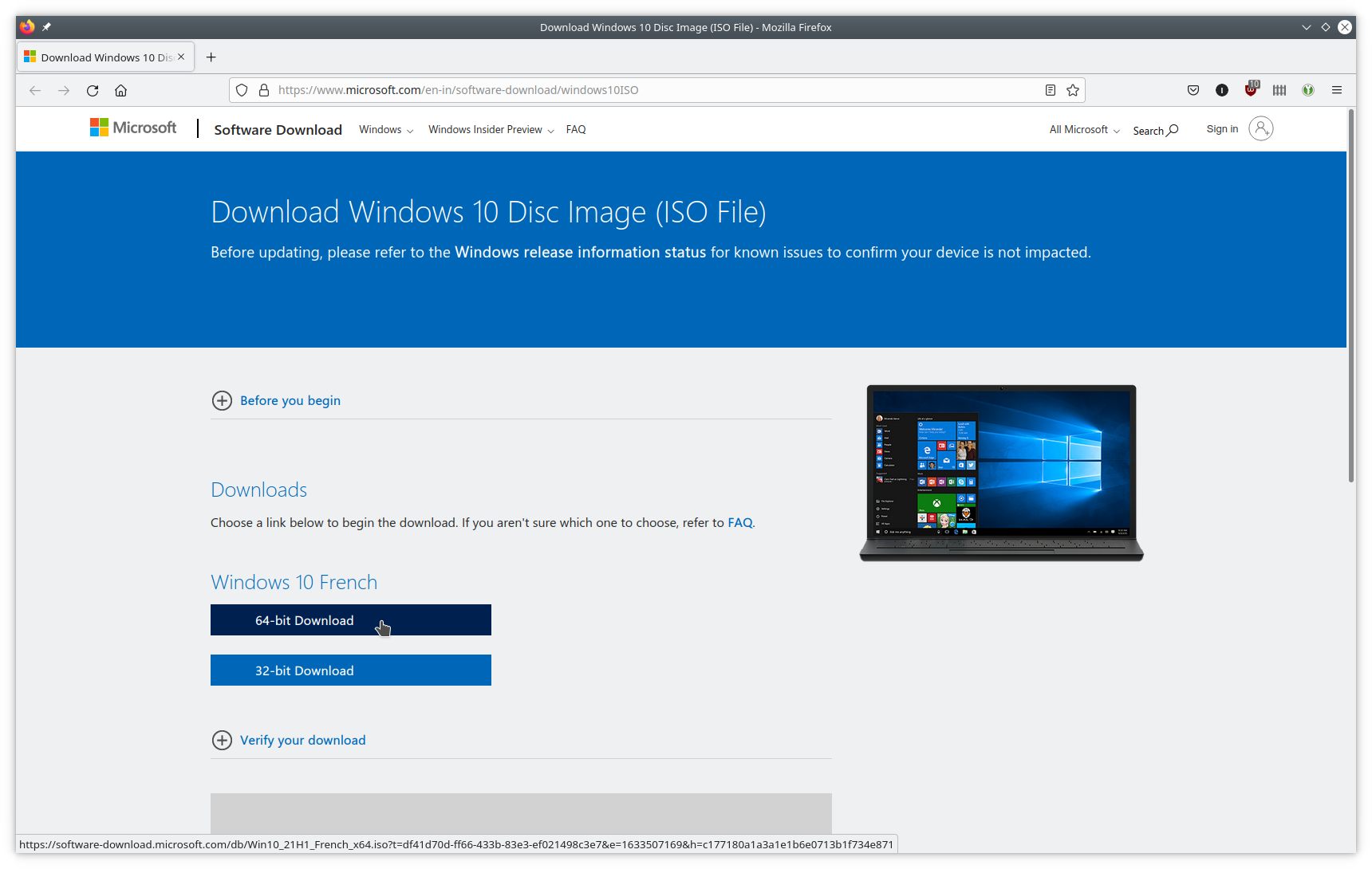
Ouvrez la page de téléchargement officielle.
-
Sélectionnez Windows 10 et cliquez sur Confirm.
-
Sélectionnez French et cliquez sur Confirm.
-
Cliquez sur 64-bit Download.
-
Téléchargez le fichier
Win10_21H2_French_x64.iso(5.5 Go).
Confectionner la clé USB
Si vous disposez d'un lecteur optique, vous pouvez très bien graver le fichier
Win10_21H2_French_x64.iso sur un DVD+R double couche avec K3B. En revanche,
le fichier ISO n'est pas hybride, c'est-à-dire que vous ne pouvez pas
simplement l'écrire sur une clé USB avec la commande dd.
J'ai testé toute une série de solutions, et j'en retiens deux :
-
Confectionnez la clé USB avec l'application Rufus si vous disposez déjà d'une machine sous Windows.
-
Utilisez l'outil Ventoy sous Linux si - comme moi - vous n'avez pas de système Windows existant sous la main.
Insérez une clé USB de 8 Go ou plus et identifiez-la :
Le cas échéant, faites un brin de ménage sur la clé :
Installez Ventoy sur la clé :
# tar -xzf ventoy-1.0.85-linux.tar.gz
# cd ventoy-1.0.85/
# ./Ventoy2Disk.sh -i /dev/sdX -L WINDOWS10
...
Create partitions on /dev/sdX by parted in MBR style ...
Done
mkfs on disk partitions ...
create efi fat fs /dev/sdX2 ...
mkfs.fat 4.1 (2017-01-24)
success
mkexfatfs 1.3.0
Creating... done.
Flushing... done.
File system created successfully.
writing data to disk ...
sync data ...
esp partition processing ...
Install Ventoy to /dev/sdX successfully finished.
Montez la clé et copiez le fichier Win10_21H2_French_x64.iso dessus. C'est
tout. À partir de là, vous disposez d'une clé USB Windows 10 amorçable.
Gérer le système de fichiers ExFAT
Si l'opération de montage ne fonctionne pas, c'est qu'il vous manque les outils pour gérer le système de fichiers ExFAT.
Pas de Secure Boot
Ce support d'installation fonctionne parfaitement sur des machines équipées d'un BIOS traditionnel et sur des machines dotées d'un UEFI. En revanche, le support de Secure Boot est encore au stade expérimental d'après la FAQ sur le site de Ventoy.
Installer Windows 10
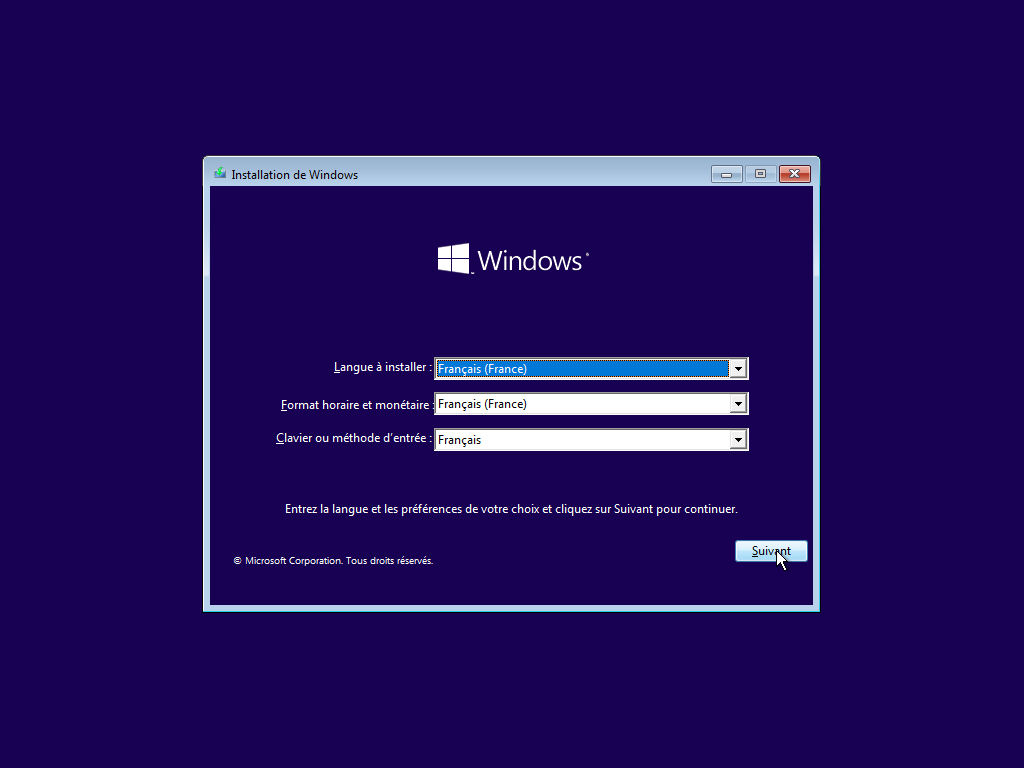
L'installation de Windows 10 est une procédure relativement triviale. Je vous fais donc grâce de tout un tsunami de captures d'écran pas très parlantes. Au lieu de cela, voici une synthèse de mes choix pour chacune des étapes.
Réinitialiser le disque dur
Si vous écrasez une installation Linux existante, prenez soin de
réinitialiser votre disque dur au préalable. Le programme d'installation de
Windows est incapable de supprimer et/ou de gérer des partitions de type
Linux.
-
Je choisis ma disposition de clavier pour l'installateur.
-
Activer Windows : Je n'ai pas de clé de produit (Product Key).
-
Système d'exploitation à installer : Windows 10 Professionnel.
-
J'accepte les termes du contrat de licence.
-
Type d'installation : Installer uniquement Windows.
-
Je supprime les partitions existantes.
-
Je clique sur Nouveau pour créer une partition
NTFS. -
Je sélectionne la partition et je clique sur Formater.
-
Le programme d'installation copie les fichiers sur le disque dur.
-
J'enlève la clé USB lors du redémarrage initial.
-
Je sélectionne la région : France.
-
Je définis la disposition de clavier pour Windows.
-
Je clique sur Ignorer pour l'ajout d'une deuxième disposition de clavier.
-
Je clique sur Configurer pour une utilisation personnelle.
-
Ajoutez votre compte : Compte hors connexion.
-
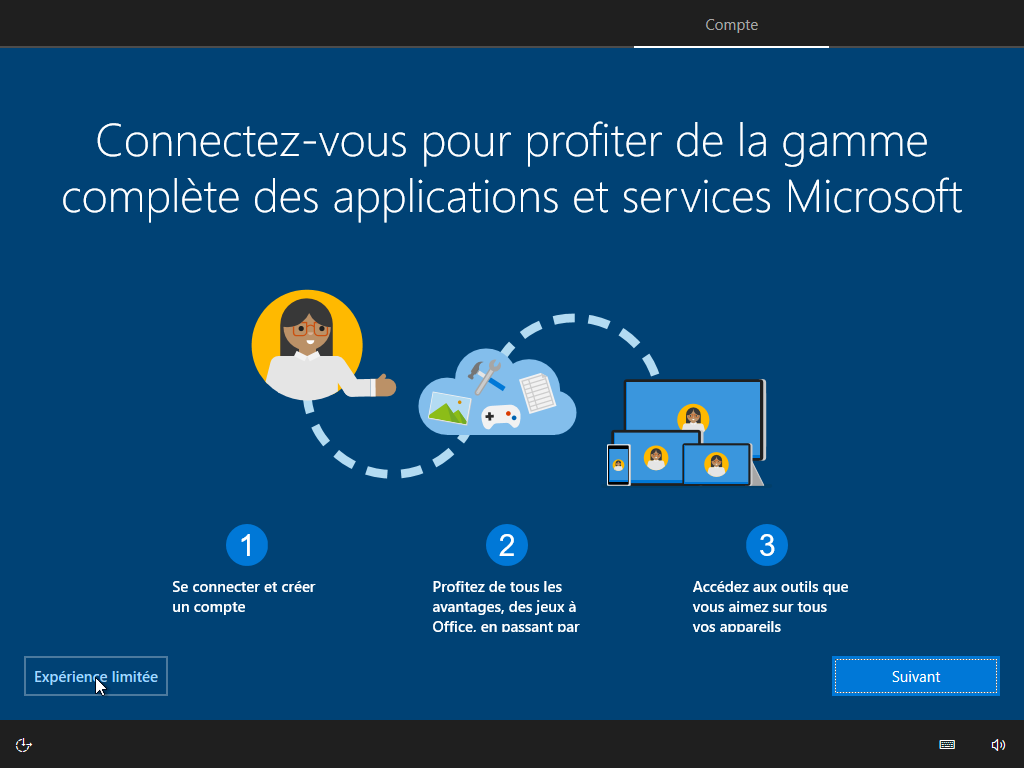
Même si Microsoft fait tout pour m'en dissuader, je clique sur Expérience limitée.
-
Qui sera amené à utiliser ce PC ? Microlinux.
-
Je crée et je confirme mon mot de passe utilisateur.
-
Je choisis trois questions de sécurité pour le compte, avec des réponses aléatoires.
-
Autoriser Microsoft et les applications à utiliser votre emplacement : Non.
-
Localiser mon appareil : Non.
-
Données de diagnostic : Envoyer les données de diagnostic obligatoires.
-
Améliorer l'écriture manuscrite et la saisie : Non.
-
Obtenir des expériences personnalisées avec des données de diagnostic : Non.
-
Autoriser les applications à utiliser l'identifiant de publicité : Non.
-
Laisser Cortana vous aider à accomplir vos tâches : Pas maintenant.
Quand on a l'habitude des programmes d'installation de Linux, celui de Windows fait vaguement penser à un commercial endimanché qui vous tient la jambe pour vous vendre un maximum de trucs en faisant fi de vos refus de plus en plus exaspérés :
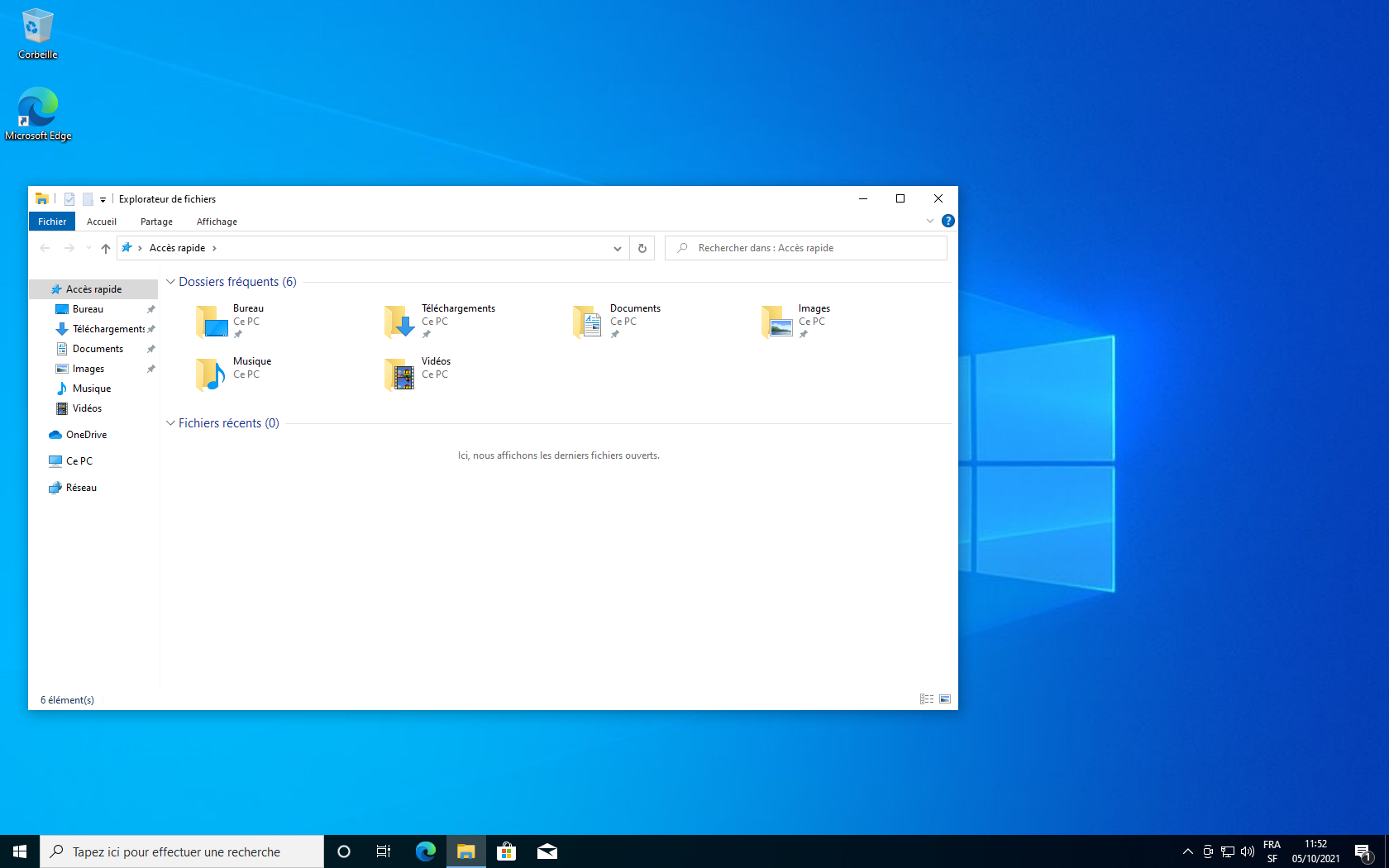
Au terme de l'installation, le bureau de Windows 10 s'affiche dans sa configuration par défaut.
Activation & MS Office

Normalement, ce n'est pas le genre d'info qui se publie sur un blog professionnel. Mais vu que ces vingt dernières années, j'ai dû acquérir de gré ou de force quelques douzaines de licences Microsoft alors que je n'en avais pas l'utilité, c'est sans le moindre état d'âme que je publie la procédure ici.
Désactiver l'antivirus :
- Paramètres > Mise à jour et sécurité > Sécurité Windows > Protection contre les virus et menaces > Paramètres de protection contre les virus et menaces > Gérer les paramètres > Protection en temps réel > Désactivé.
Télécharger les outils KMS :
-
Ouvrir un site de téléchargement comme The Pirate Bay.
-
Chercher
Ratiborus KMS Tools. -
Télécharger la dernière version en date de l'outil, par exemple
Ratiborus
    KMS Tools 01.07.2022 Portable
.
Lancer les outils KMS :
-
Clic droit sur
Add_Defender_Exclusion.bat> Exécuter en tant qu'administrateur. -
Lancer
KMS Tools.exe. -
Cliquer sur Office 2021 Install.
-
Sélectionner Microsoft Office 2019-2021 dans le menu déroulant.
-
Sélectionner la plateforme x64.
-
Décocher en-US et sélectionner la langue fr-FR.
-
Sélectionner les applications : Word, Excel, Access, PowerPoint, Publisher, etc.
-
Cliquer sur Install Office.
-
Cliquer sur AAct Portable.
-
Cliquer sur Windows Activation.
-
Vérifier en cliquant sur Windows Information.
-
Cliquer sur Office Activation.
-
Si ça ne marche pas, ouvrir KMSAuto Lite.
-
Cliquer sur Office.
-
Retourner dans AAct Portable.
-
Relancer Office Activation.
-
Vérifier en cliquant sur Office Information.
Réactiver l'antivirus :
- Paramètres > Mise à jour et sécurité > Sécurité Windows > Protection contre les virus et menaces > Paramètres de protection contre les virus et menaces > Gérer les paramètres > Protection en temps réel > Activé.
Couper le caquet à Windows

Dans sa configuration par défaut, Windows 10 est un système horriblement intrusif et bavard. Pour en avoir le cœur net, lancez le navigateur Edge installé par défaut et essayez d'effectuer une recherche ou même d'ouvrir une simple page web. Même si vous êtes d'un naturel serein, vous serez rapidement miné par l'envie de mettre un coup de poing à travers l'écran.
L'outil ShutUp10++ édité par O&O permet de remédier à cela en une paire de clics :
-
Téléchargez ShutUp10++ sur le site d'O&O.
-
Exécutez l'outil
OOSU10.exe. -
Fermez la fenêtre des paramètres.
-
Confirmez la fermeture, et c'est tout.
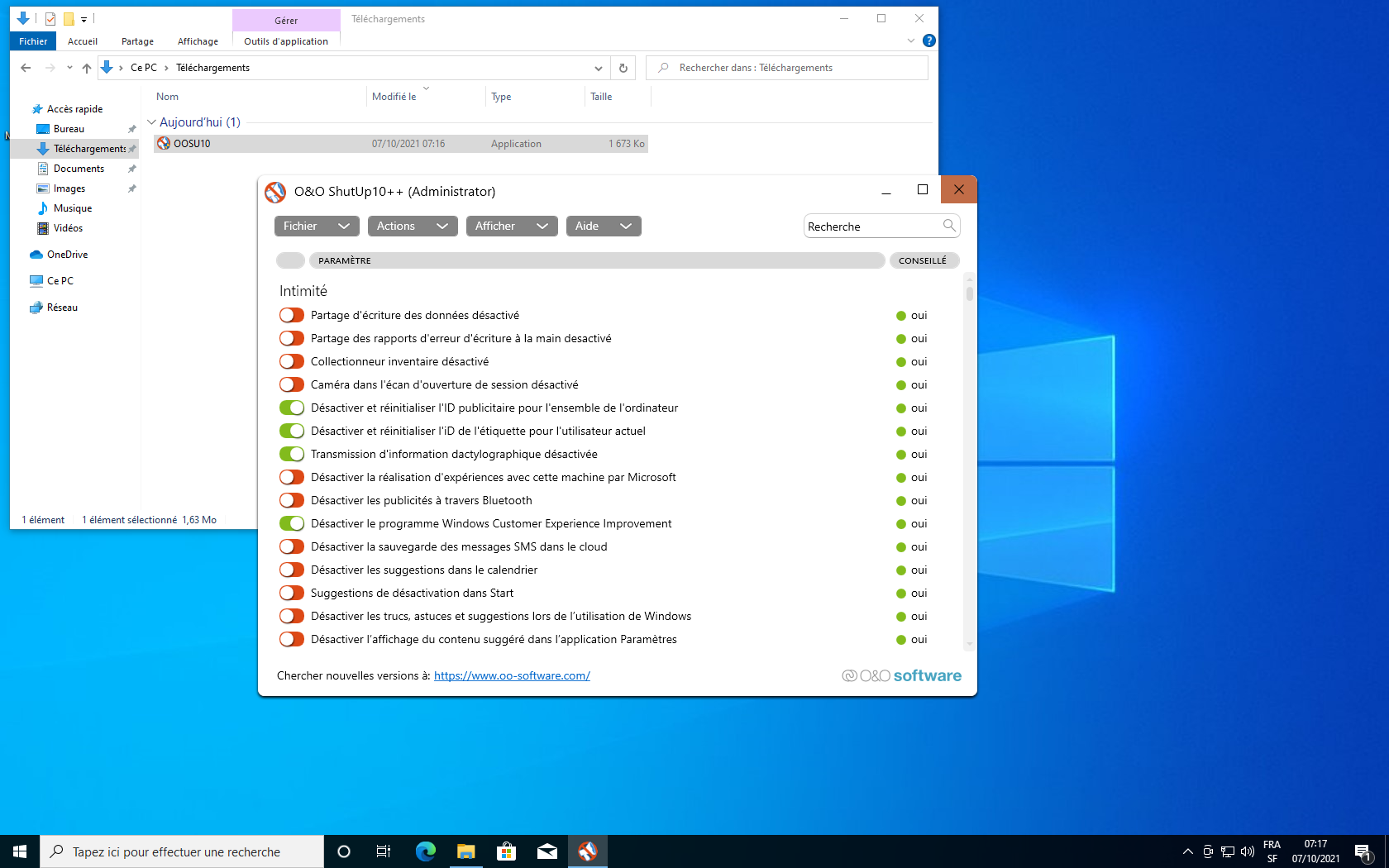
À partir de là, votre système Windows sera beaucoup plus discret à l'utilisation, c'est-à-dire qu'il n'essaiera pas de vous tirer dans les pattes ou de vous mettre des bâtons dans les roues pour la moindre opération triviale.
Dégraisser le mammouth
Windows 10 contient un nombre assez ahurissant de composants à l'utilité discutable, de ActiproSoftware à Zune Music en passant par Candy Crush et Cortana. La plupart de ces composants lancent des services correspondants en fond de tâche, ce qui contribue forcément à un certain embonpoint du système.

L'outil Windows10Debloater développé par Richard Newton permet de se débarrasser assez efficacement de tout ce fatras sans pour autant porter atteinte aux fonctionnalités essentielles du système.
-
Ouvrez la page du projet sur Github.
-
Téléchargez l'archive : Code > Download ZIP.
-
Extrayez l'archive
Windows10Debloater-master.zipvers le répertoire des téléchargements. -
Ouvrez un PowerShell en mode administrateur : Menu Démarrer > Windows PowerShell > Exécuter en tant qu'administrateur.
Autorisez l'exécution dans le PowerShell :
Allez dans le répertoire Windows10Debloater-master nouvellement créé :
Exécutez la version graphique du script :
Répondez [O] Exécuter une fois à l'avertissement de sécurité :
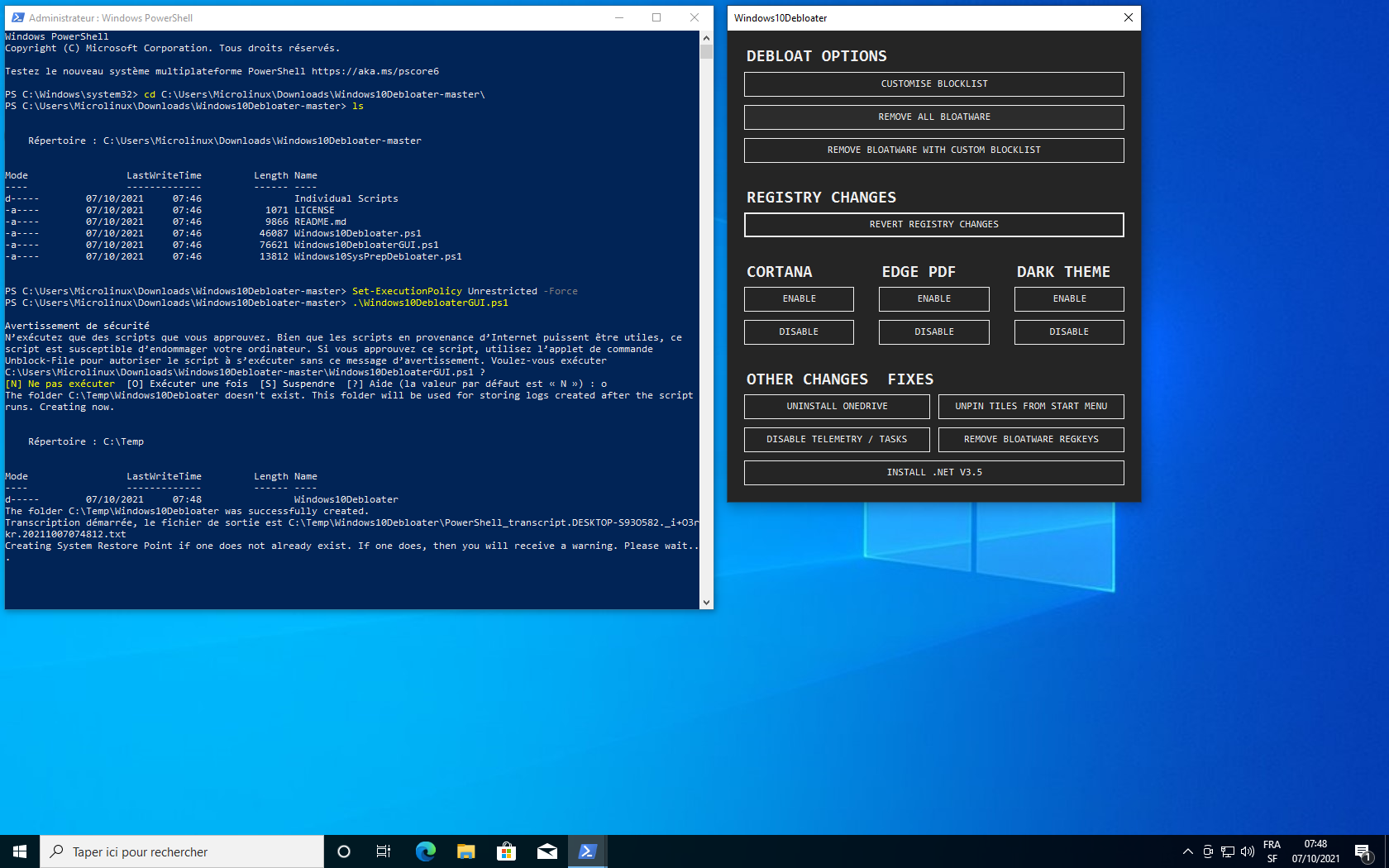
Pour ma part, j'utilise les options suivantes :
-
Debloat Options > Remove all bloatware
-
Cortana > Disable
-
Edge PDF > Disable
-
Dark Theme > Disable
-
Uninstall OneDrive
-
Disable Telemetry / Tasks
-
Remove bloatware regkeys
-
Install .NET v3.5
Pourquoi installer .NET v3.5 ?
Notez que l'installation de .NET v3.5 n'entre pas vraiment dans le cadre du dégraissage. En revanche, c'est un composant requis pour bon nombre d'applications. Donc autant en profiter pour plus de confort.
Gérer les applications

Pendant longtemps, la gestion des applications a été une véritable plaie dans l'univers de Windows. Chaque application devait être téléchargée sur le site de l'éditeur et disposait généralement de sa propre procédure d'installation, qui dans bien des cas ne se gênait pas de spammer votre système avec tout un fatras de freewares intrusifs. Sans compter que toutes ces applications devaient être mises à jour manuellement au cas par cas.
Or, nous pouvons très bien gérer nos applications intelligemment comme sous Linux, grâce au gestionnaire de paquets Chocolatey, qui permet de rechercher, d'installer, de mettre à jour et de supprimer des paquets logiciels sous Windows tout comme nous avons l'habitude de le faire sous Linux.
C'est quoi ce nom bizarre ?!?
Vous vous posez probablement des questions sur le nom quelque peu curieux
de cet outil. Chocolatey repose sur l'infrastructure NuGet (New Get)
qui permet aux développeurs de partager du code. De Nuget à nougat il
n'y a qu'un pas, d'où le nom de Chocolatey. Oui, les informaticiens sont
des gens bizarres.
Installer Chocolatey
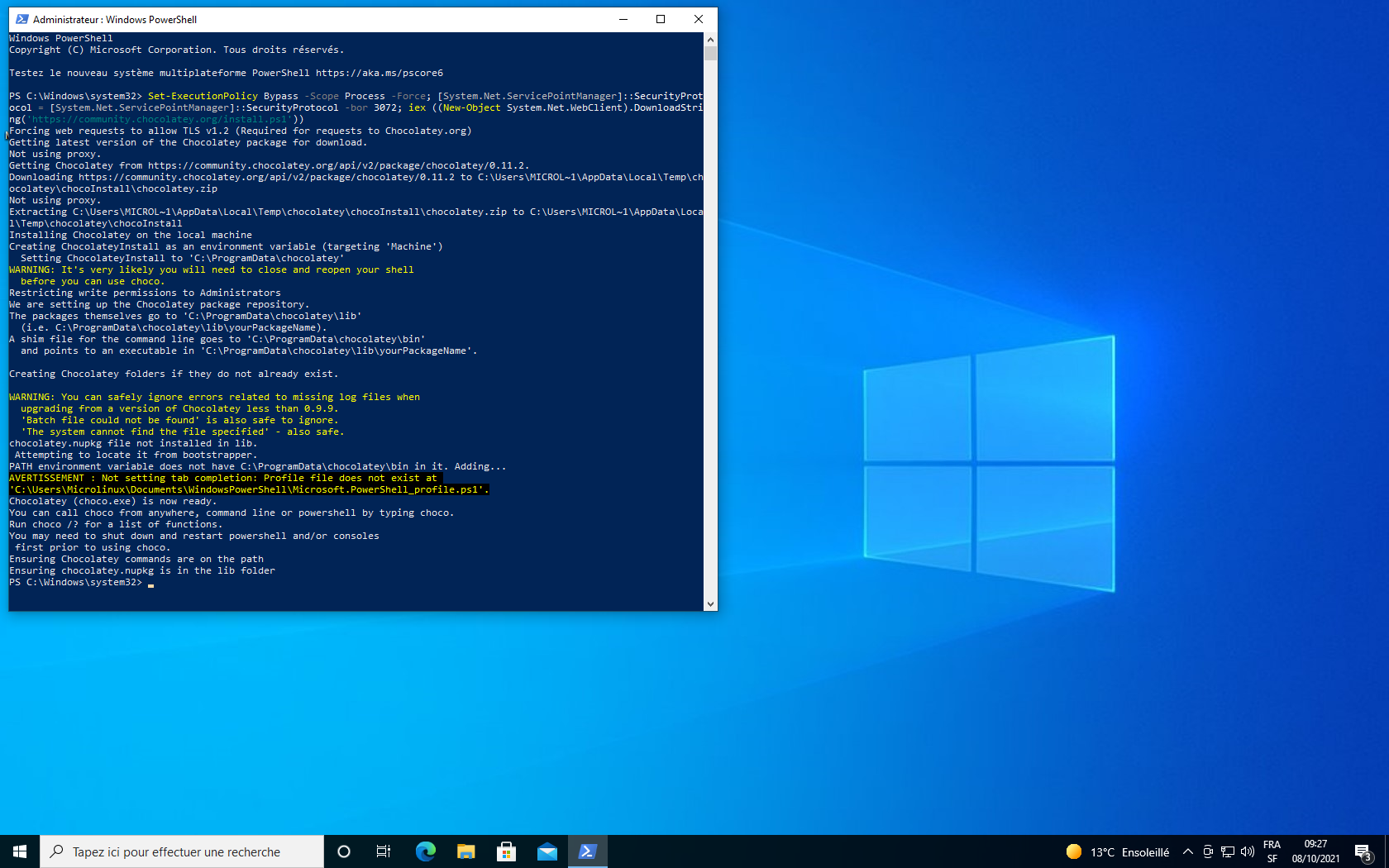
L'installation de Chocolatey s'effectue par un simple copier/coller de la commande correspondante dans le PowerShell depuis le site web du projet :
-
Ouvrez un PowerShell en tant qu'administrateur.
-
Lancez le navigateur web Edge.
-
Ouvrez la page du projet.
-
Suivez le lien Get Started.
-
Copiez la commande d'installation en cliquant sur l'icône du presse-papier.
-
Collez la commande dans le PowerShell et lancez l'exécution.
-
Dans le doute, redémarrez la machine.
Utiliser Chocolatey
Le gestionnaire de paquets Chocolatey s'utilise comme n'importe quel gestionnaire de paquets sous Linux avec un résolveur de dépendances. Si vous utilisez DNF, Zypper et APT au quotidien, vous aurez vite fait d'intégrer les commandes de base de Chocolatey.
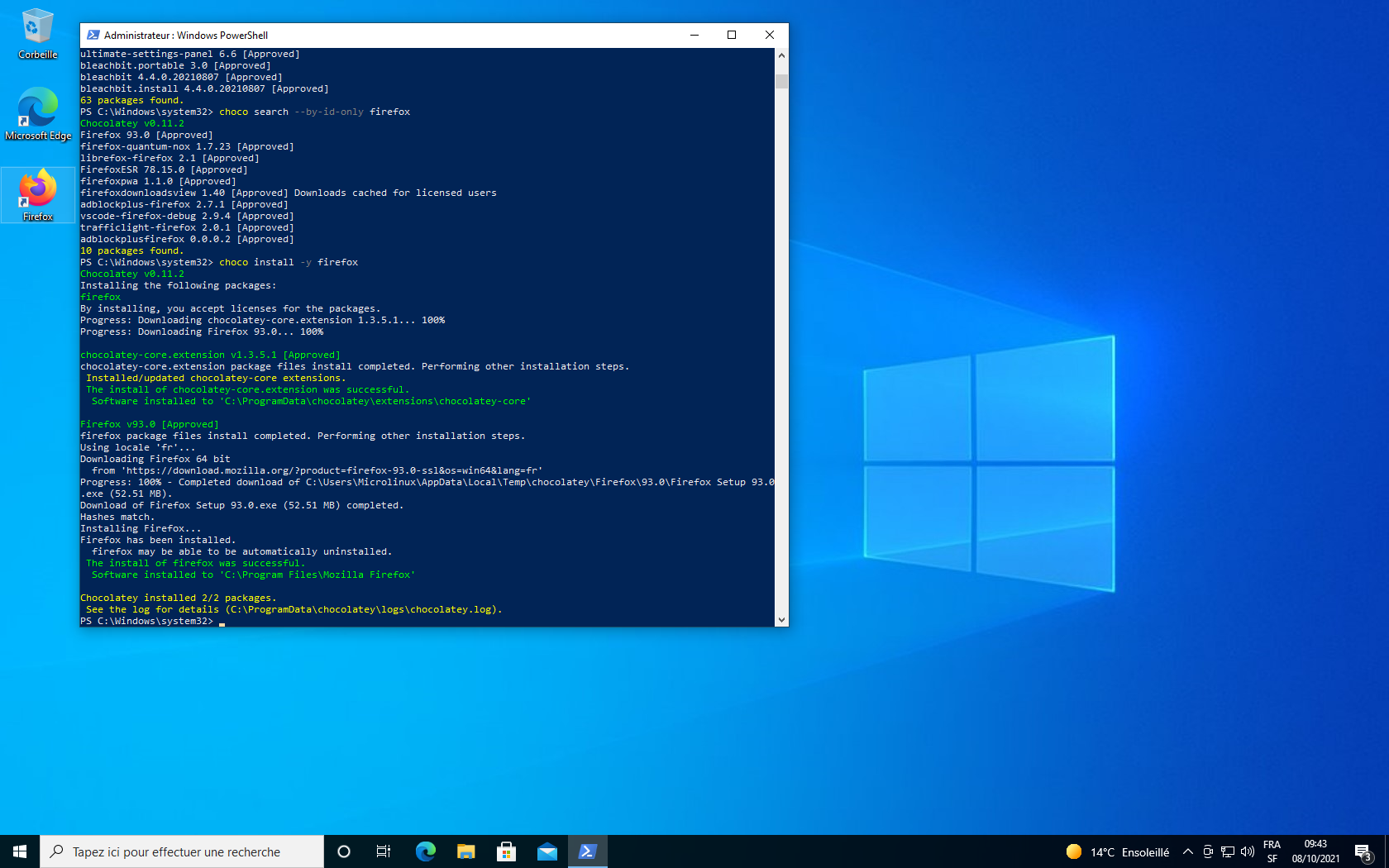
Rechercher un paquet :
Restreindre la recherche aux noms des paquets :
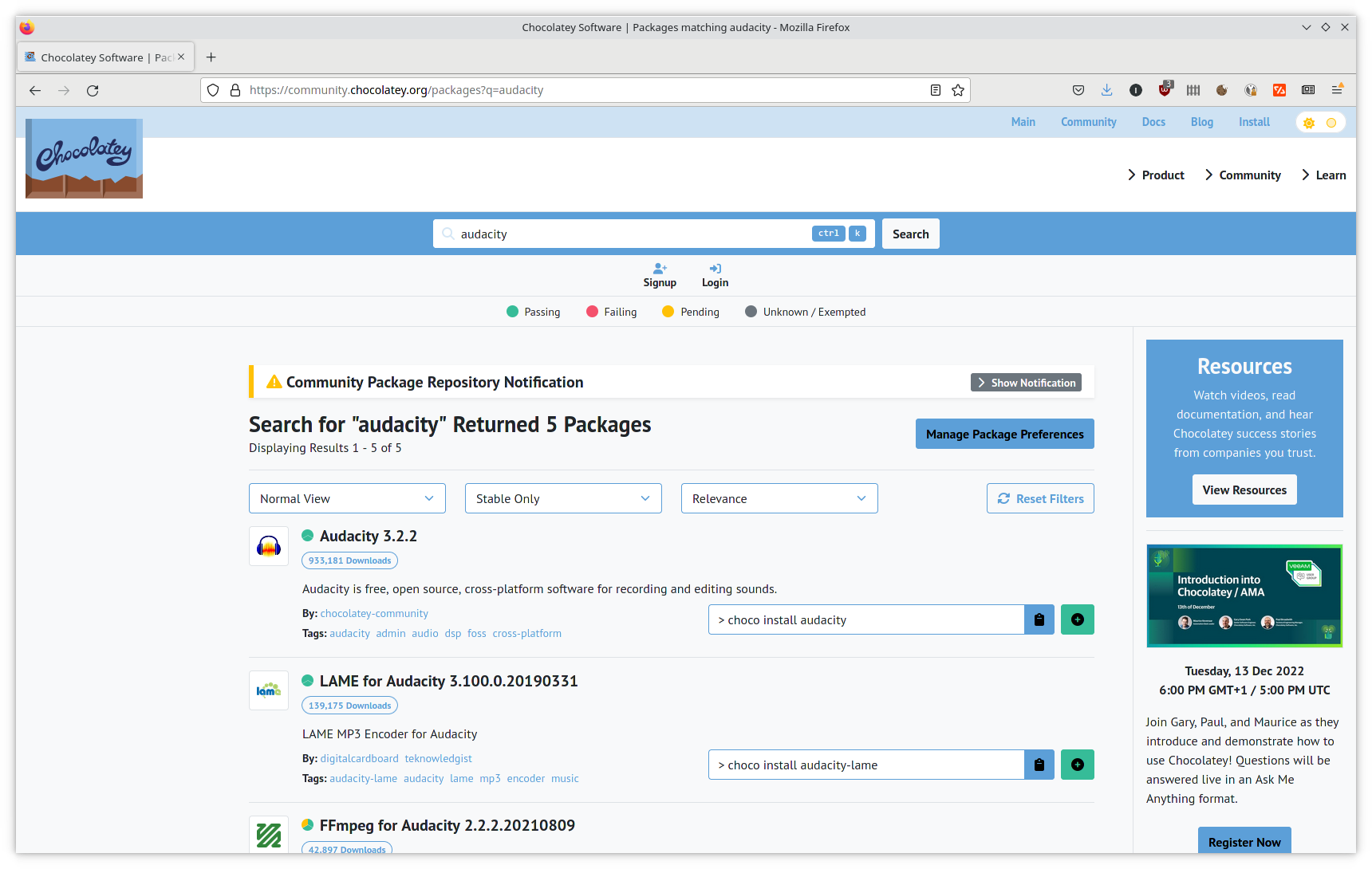
Alternativement, vous pouvez utiliser l'interface de recherche sur le site du projet qui arbore actuellement près de 9500 paquets :
Afficher les informations à propos d'un paquet :
Installer un paquet :
Afficher les paquets installés :
Supprimer un paquet avec les dépendances :
Vérifier s'il y a des mises à jour :
Mettre à jour tous les paquets :
Voici une petite sélection de paquets logiciels que l'on trouve dans les dépôts :
-
Mozilla Firefox (
firefox) -
Mozilla Thunderbird (
thunderbird) -
KeePassXC (
keepassxc) -
Transmission (
transmission) -
OwnCloud (
owncloud-client) -
LibreOffice (
libreoffice-fresh) -
Adobe Acrobat Reader (
adobereader) -
CherryTree (
cherrytree) -
GIMP (
gimp) -
Inkscape (
inkscape) -
Scribus (
scribus) -
VLC (
vlc) -
Audacious (
audacious) -
Audacity (
audacity) -
LAME pour Audacity (
audacity-lame) -
FFMPEG pour Audacity (
audacity-ffmpeg) -
Kdenlive (
kdenlive) -
Steam (
steam)
La rédaction de cette documentation demande du temps et des quantités significatives de café espresso. Vous appréciez ce blog ? Offrez un café au rédacteur en cliquant sur la tasse.
